一句提示词,GPT 画出 7 套游戏 UI——从界面到组件库
用一句提示词,让 GPT 按指定游戏风格生成一整套中文游戏 APP UI 界面,再进一步拆成组件库。本文来自微信公众号「萤柳设计」,作者萤柳。
这个玩法很有意思:只用一句提示词,就能让 GPT 按指定游戏风格,生成一整套中文游戏 APP UI 界面。继续往下做,还可以把界面元素拆成组件库,后续延展页面或做灵感参考都方便很多。
一、通用提示词模板
直接套用,替换【】里的内容:
参考【某款游戏】游戏风格,生成【什么类型的游戏】游戏中文APP UI界面,4个主要页面,尺寸:375×812
想让结果更可控,可以把"4 个主要页面"写得更具体,比如首页、任务页、商城页、个人中心。页面描述越细,生成结果通常越稳定。
二、7 组风格案例
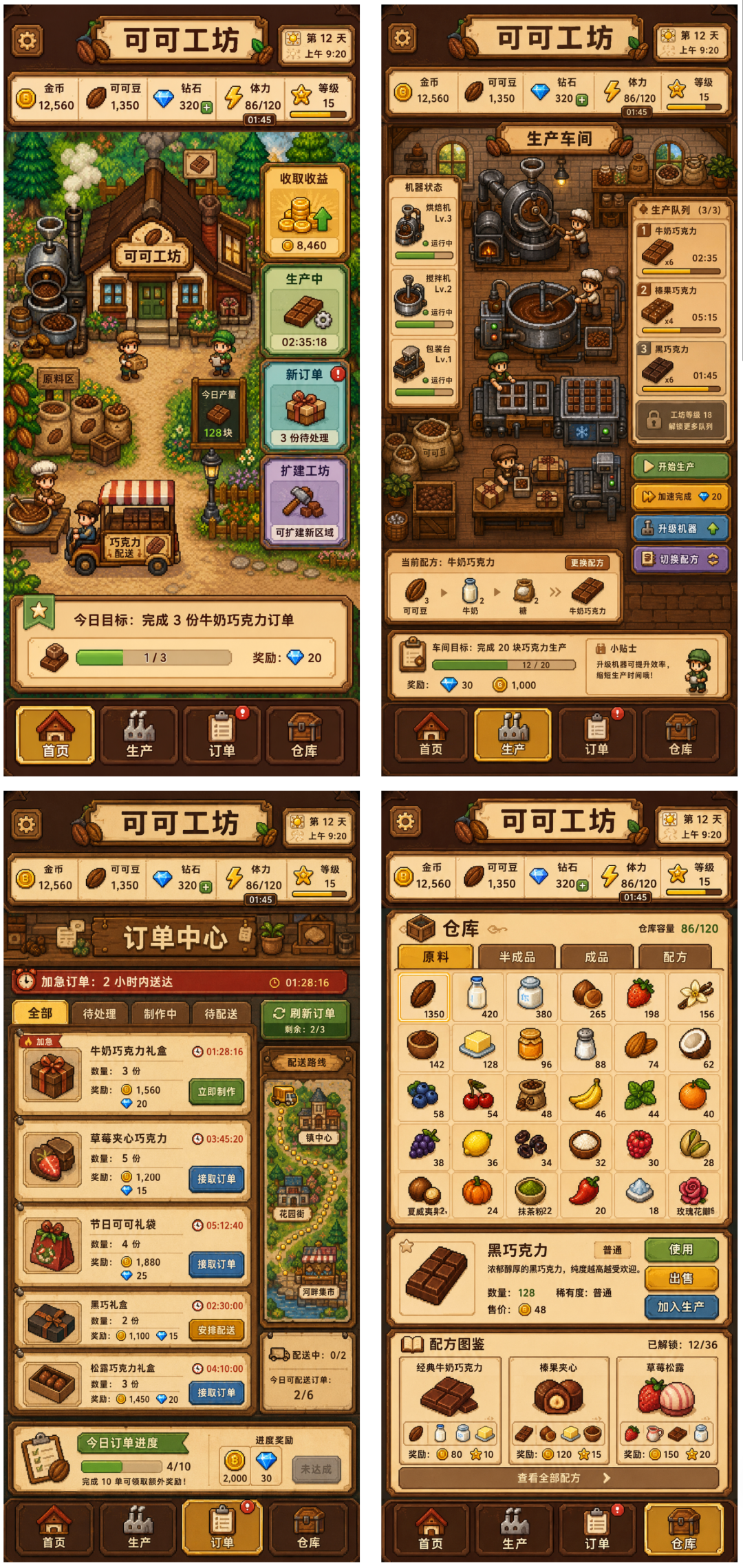
1. 星露谷物语风格
参考【星露谷物语】游戏风格,生成【巧克力工厂经营】游戏中文APP UI界面,4个主要页面,尺寸:375×812
2. 王者荣耀风格
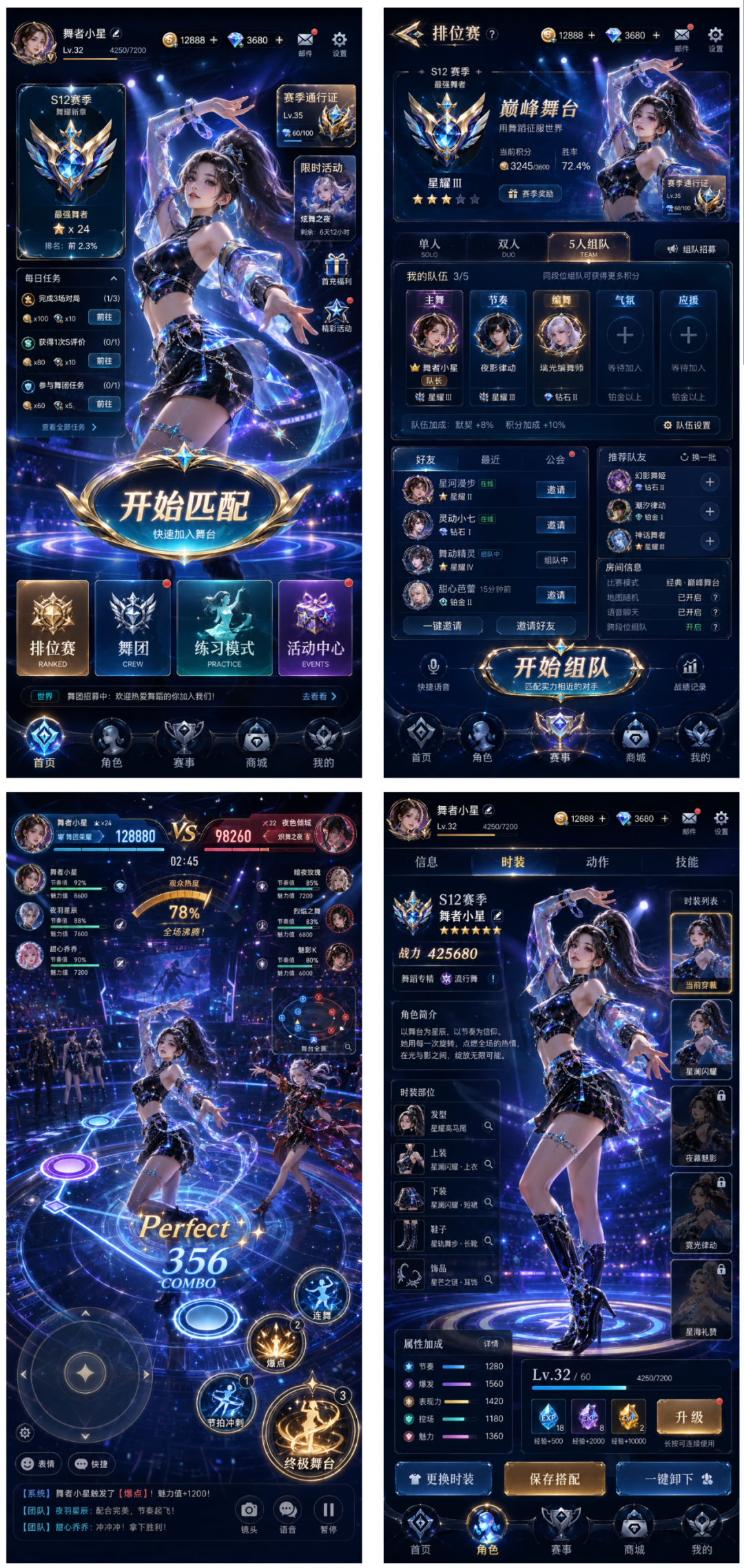
参考【王者荣耀】游戏风格,生成【跳舞竞技】游戏中文APP UI界面,4个主要页面,尺寸:375×812
3. 神庙逃亡风格
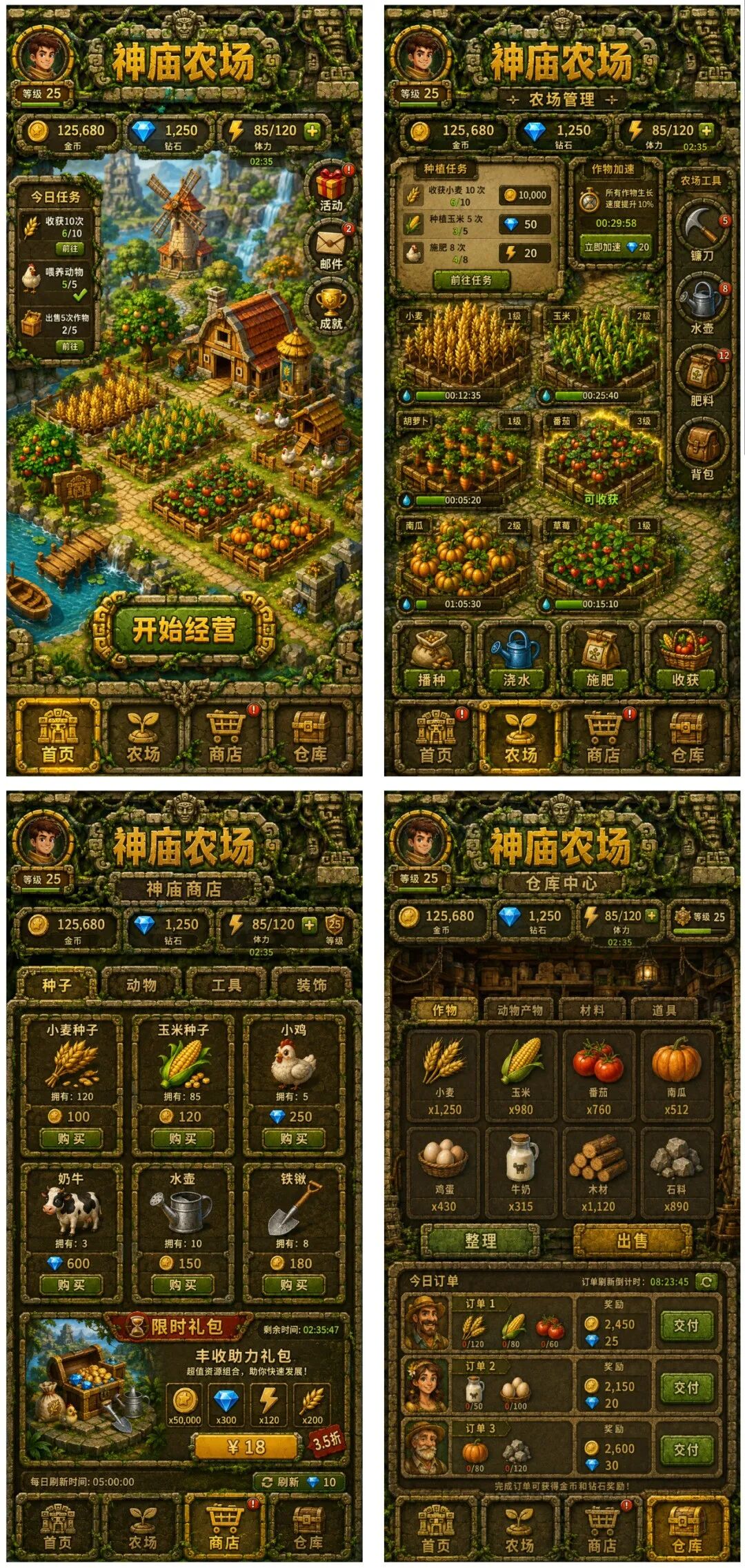
参考【神庙逃亡】游戏风格,生成【农场经营】游戏中文APP UI界面,4个主要页面,尺寸:375×812
4. 原神风格
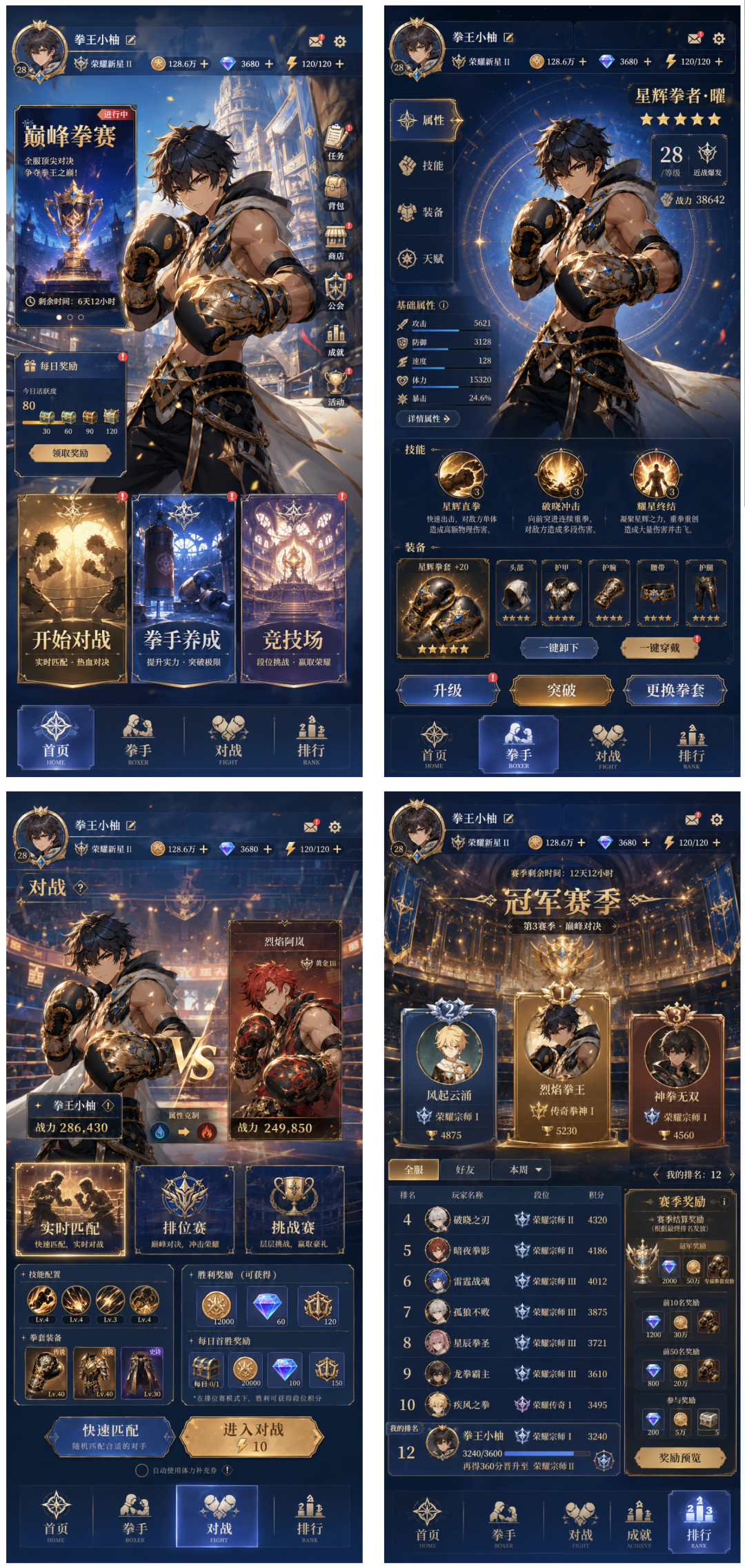
参考【原神】游戏风格,生成【竞技打拳】游戏中文APP UI界面,4个主要页面,尺寸:375×812
5. 胡闹厨房风格
参考【胡闹厨房】游戏风格,生成【动物养成】游戏中文APP UI界面,4个主要页面,尺寸:375×812
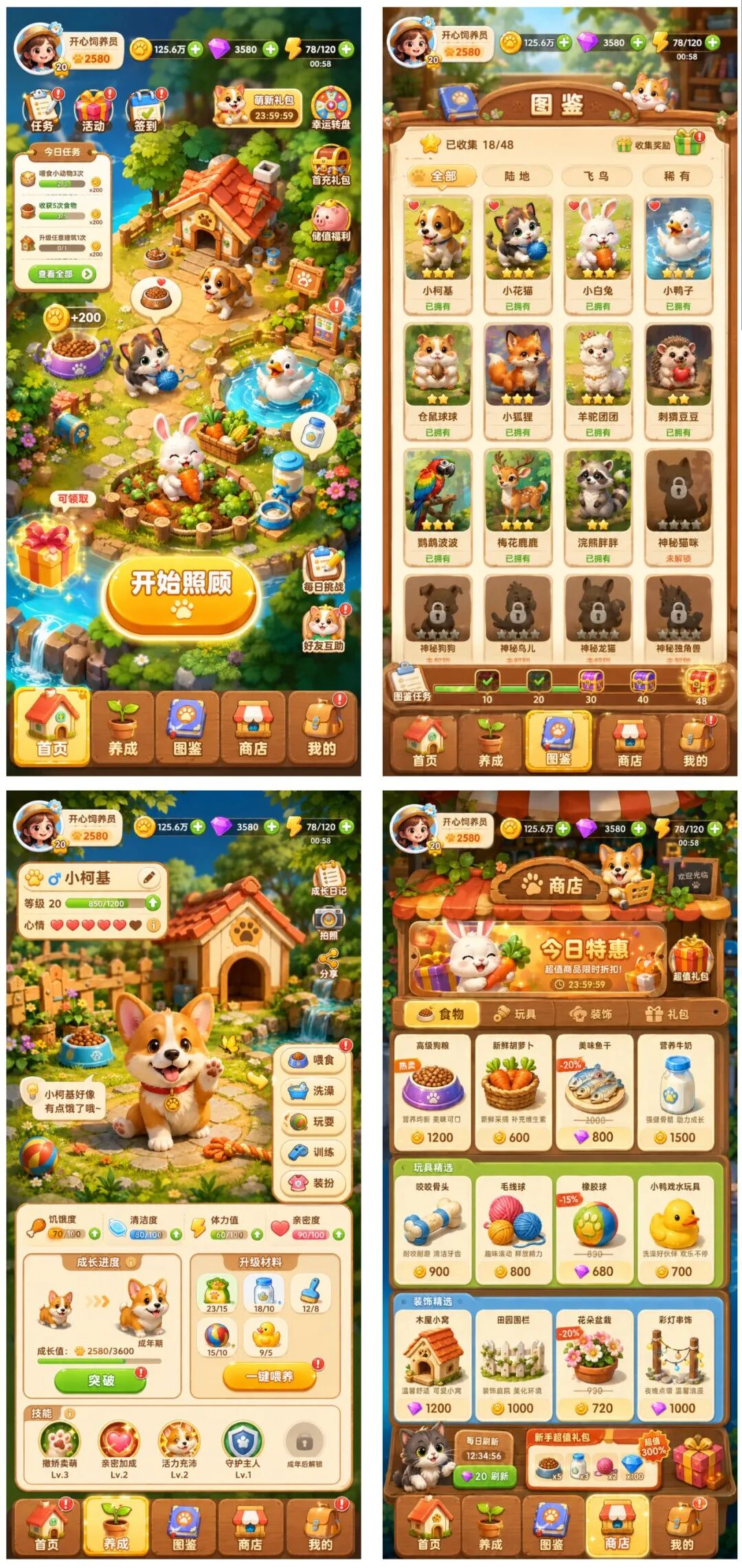
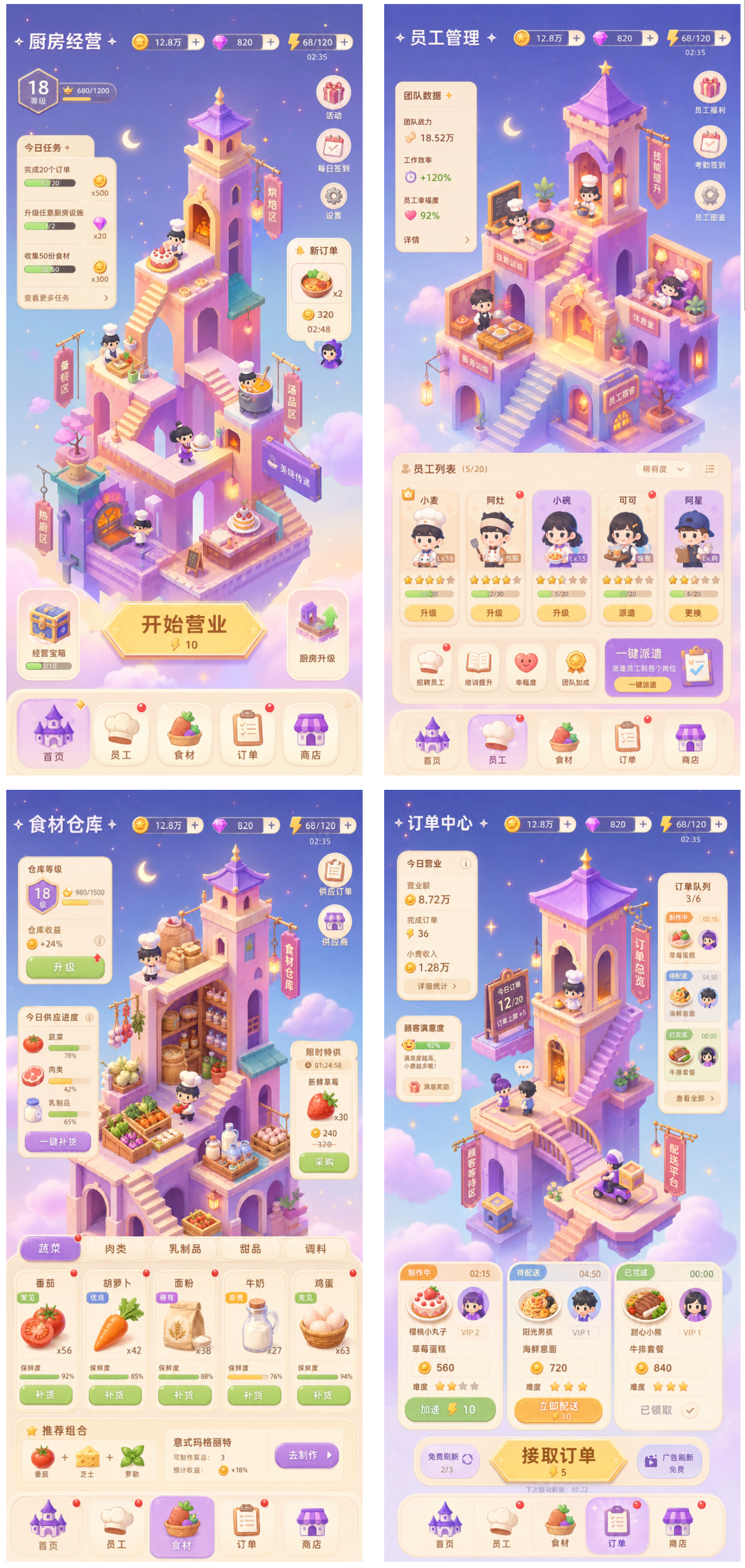
6. 纪念碑谷风格
参考【纪念碑谷】游戏风格,生成【厨房经营】游戏中文APP UI界面,4个主要页面,尺寸:375×812
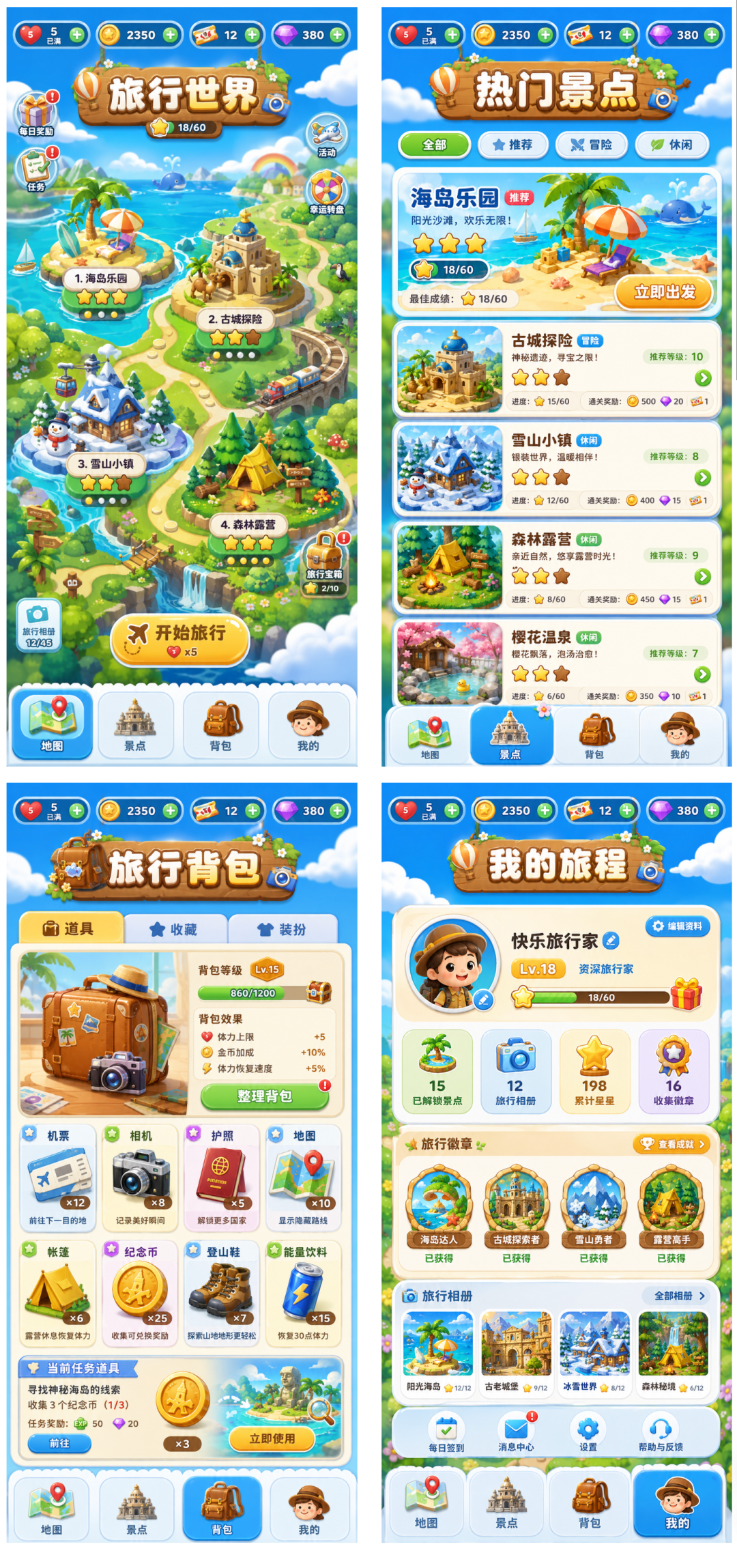
7. 马里奥风格
参考【马里奥】游戏风格,生成【旅行游玩】游戏中文APP UI界面,4个主要页面,尺寸:375×812
到这里已经可以快速得到一整套风格明确的 UI 方案了。但更有意思的还在后面。
三、从界面到组件库
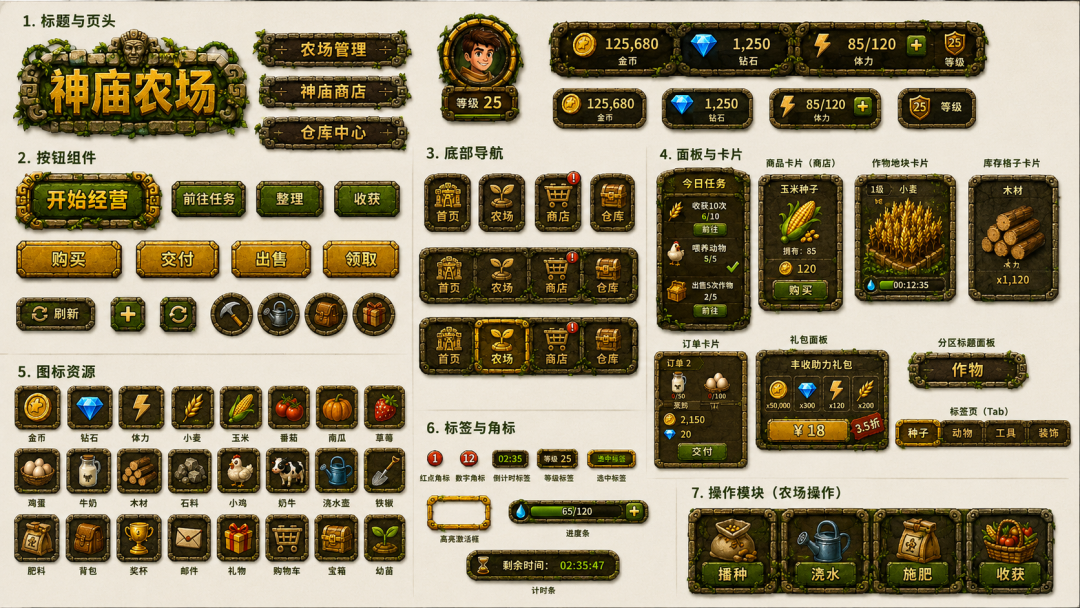
拿到满意的界面后,可以继续把视觉元素拆出来,整理成一张组件总览图。以"神庙逃亡风格"为例:
提取图片中的组件,只需要组件,需要分类,并放在一张图中,尺寸:16:9
四、组件提取方法
得到组件库图后,用 Figma 提取单个元素:
- 把组件图拖到 Figma 画布
- 点击【Select area】
- 圈选一个元素,点击【Isolate】
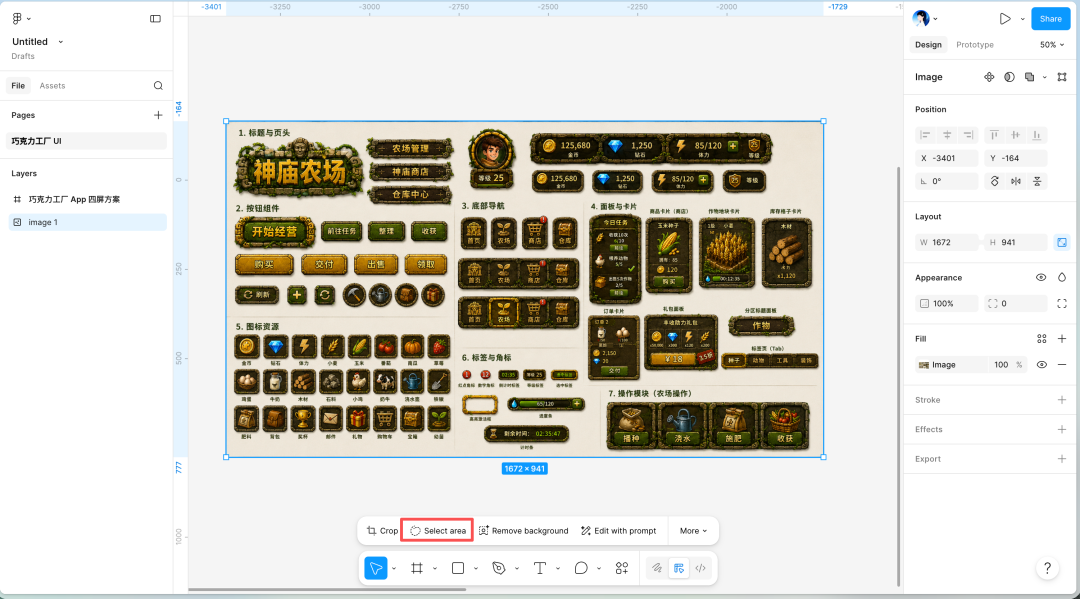
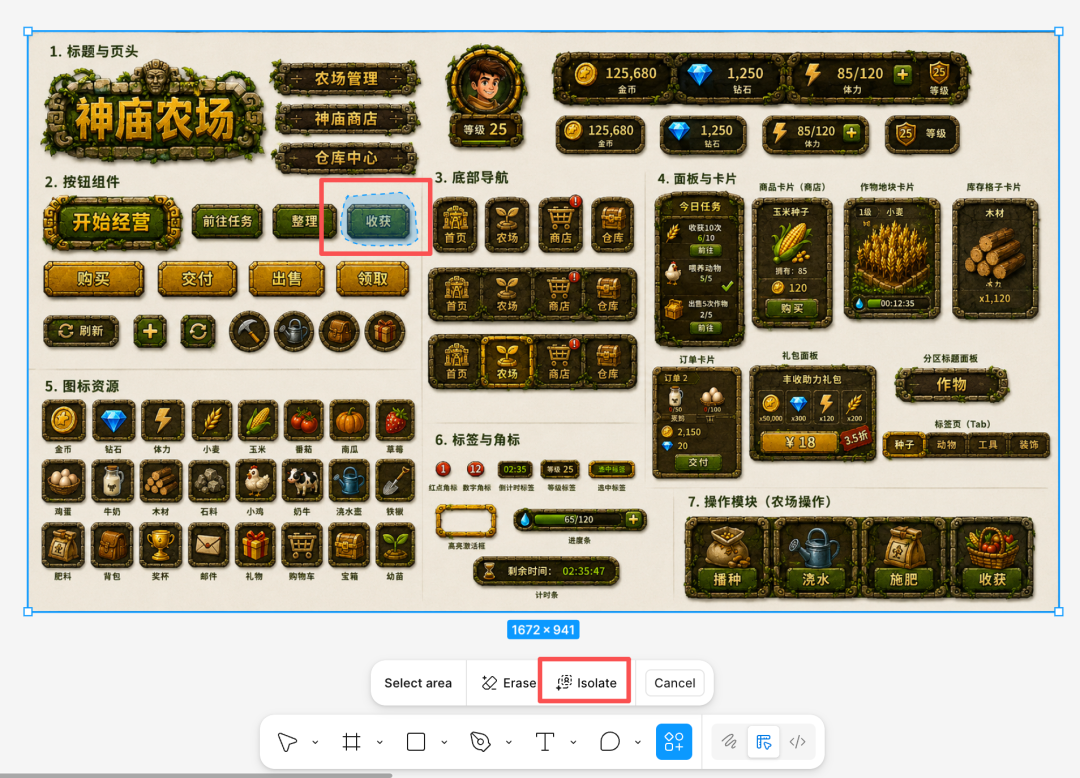
这样就能源源不断地提取出单个图层了。
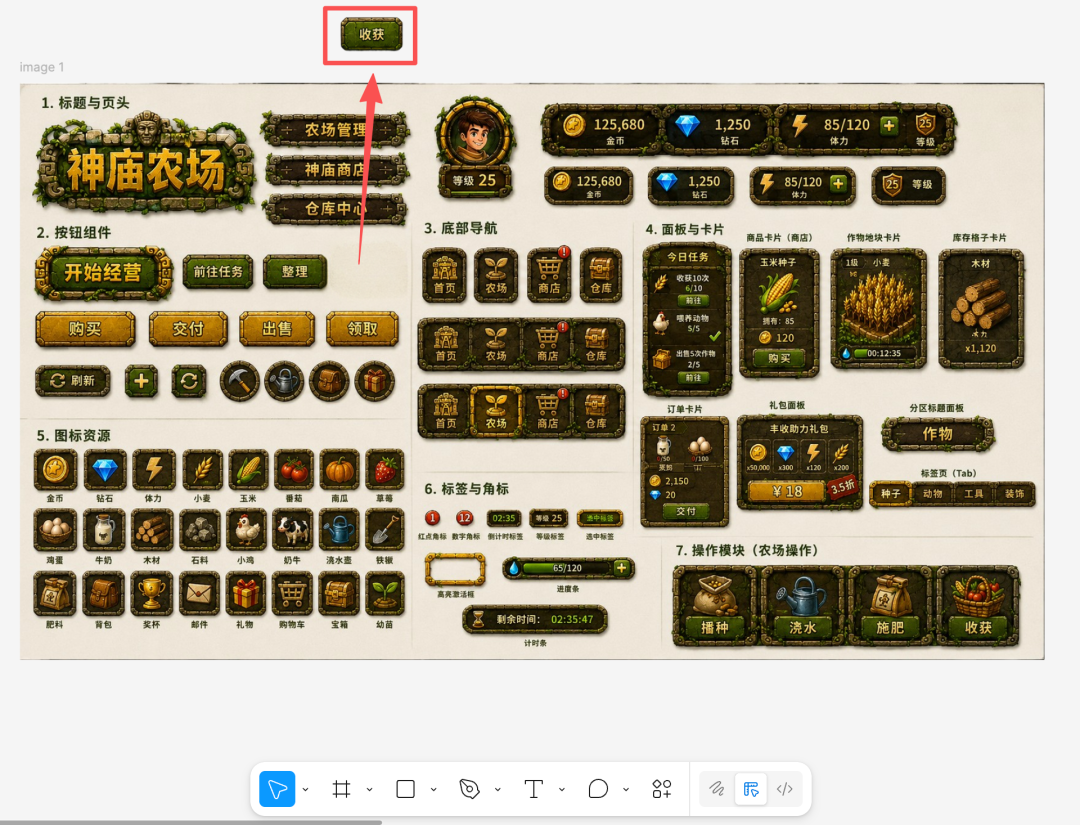
这套方法把灵感探索流程串成了一条完整的路径:从一句提示词,到成套界面,到组件库,再到设计资产。做游戏化界面、活动页、IP 风格页,或者想快速尝试不同视觉方向,这个方法都值得试试。
评论
加载评论中...
发表评论