用 gpt-image-2 把设计图变成真实网页:六步工作流完整指南
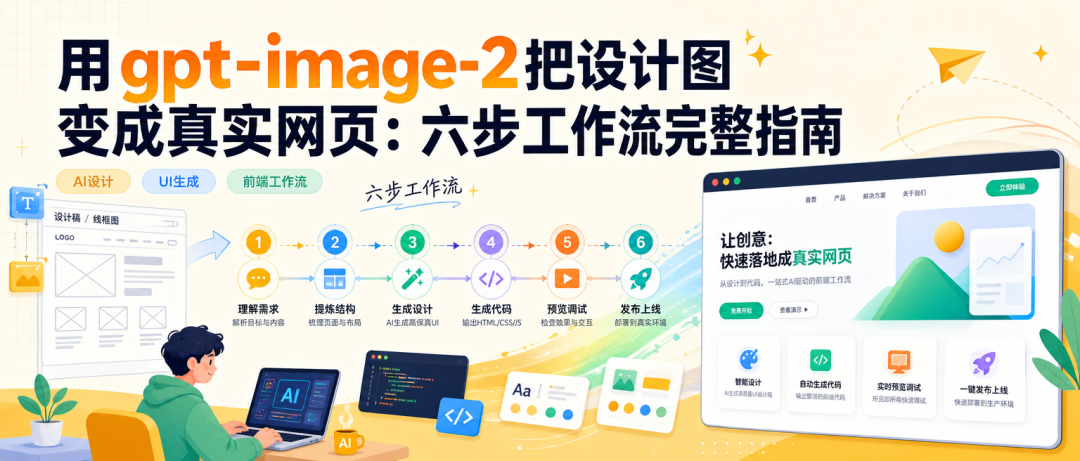
用 gpt-image-2 把设计草图变成真正能跑的前端代码——一份稳定的六步工作流完整指南。
前言
OpenAI 最近发布了顶级图像模型 gpt-image-2,立刻引爆了整个行业。
它不仅能生成惊艳的图片,更厉害的是——你可以用它把一张设计草图变成真正能跑的前端代码。
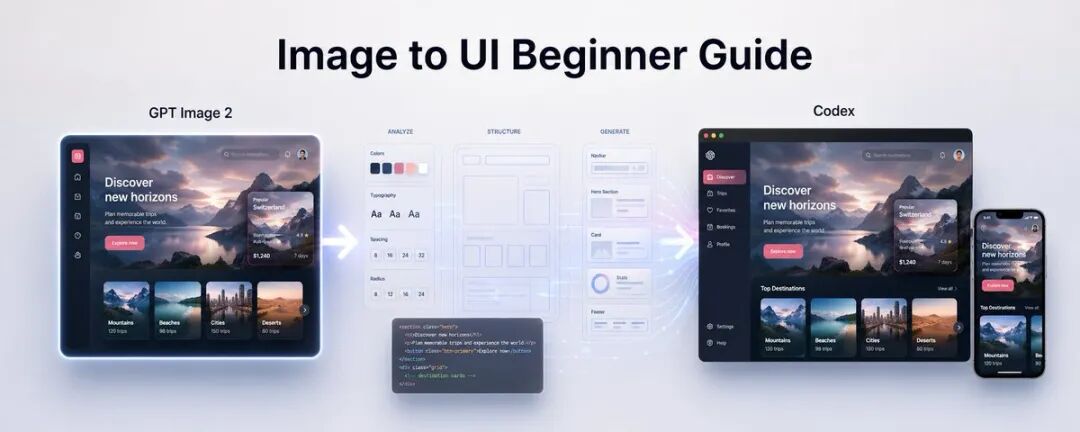
很多人在讨论"用 AI 从图片生成 UI"这件事。他们说得没错,确实可以。但没告诉你的是:如果没有正确的策略,你大概率会失败三四次才能勉强复刻出差不多的东西。
这篇文章是一份完整的六步工作流,帮你稳定地把任何设计图变成真实的网页 UI。不是魔法公式,但能让你少走弯路、省下大量 token。
关于 img-to-frontend Skill
作者为这套工作流专门做了一个 Codex Skill,叫 img-to-frontend。它封装了从图片到前端代码的完整流程:生成四个设计变体 → 反向拆解提示词 → 构建 UI → 标注微调。
第一步:明确你的起点提示词
第一步很简单——调用 img-to-frontend skill 启动工作流,然后告诉 AI 你想要什么样的页面。
你已经有明确的想法?那就把细节尽可能写清楚:审美偏好、氛围感、目标受众、网站类型(SaaS、市场、个人主页等)、配色方案、图标文件路径等。
还没想好也没关系,可以模糊一些。但提前给的方向越明确,最终结果越接近预期。
如果 Mock 设计图缺少页脚或其他你想添加的元素,直接在提示词里补上。让它用同样的视觉风格扩展页面。
第二步:头脑风暴,生成四个设计方案
提交提示词后,系统会立即生成四个风格各异的设计变体,作为你的参考起点。
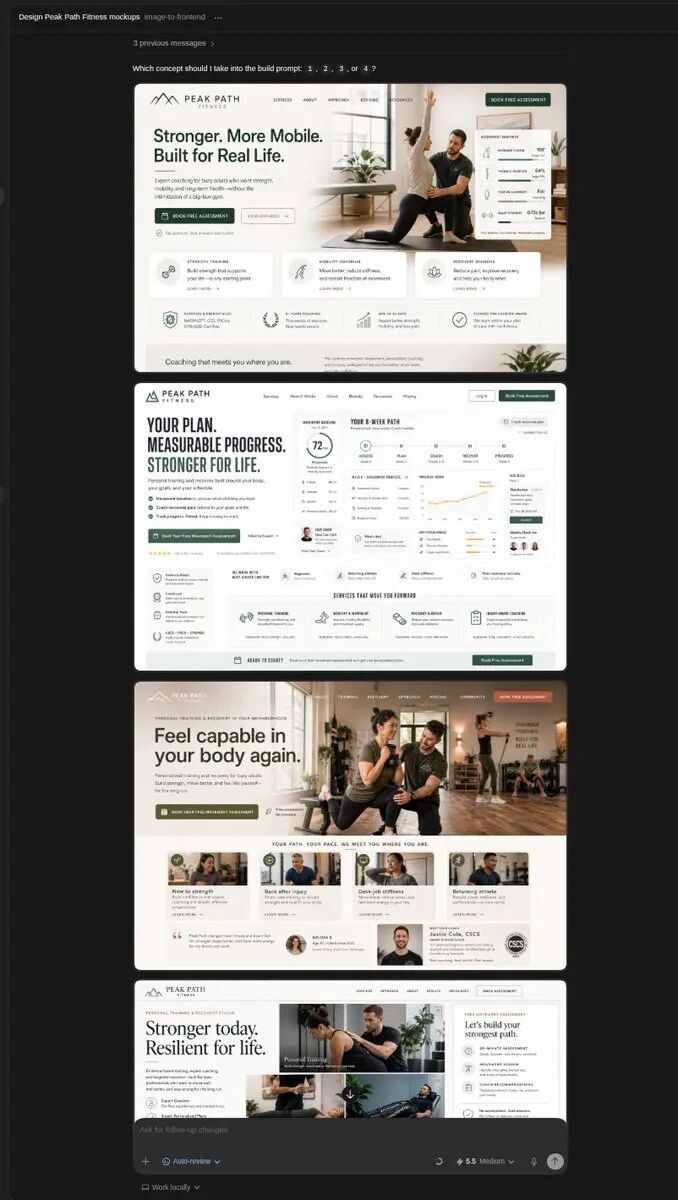
上图展示了 AI 生成的四个 Peak Path Fitness 健身网站概念方案。每个方案的标题、布局、配色、功能模块都不同。系统会问你:"你想用哪个概念进入构建阶段?1、2、3 还是 4?"
几个重要建议:
- 想要更多变体?直接要求更多
- 四个都不满意?修改提示词再生成一组
- 不要选择过于复杂的"花哨"UI——元素太多、图表太密的设计很难精确复刻
选中一个你满意的设计,进入下一步。
第三步:把图片反向拆解成详细提示词
这一步是整个工作流的核心差异化所在。
问题是:一致性。 有些 UI 能做得很好,有些就差很多。怎么解决?
答案是:不要直接说"照着第二张图做",而是让 AI 为这张图片写一份极其详细的实现提示词。
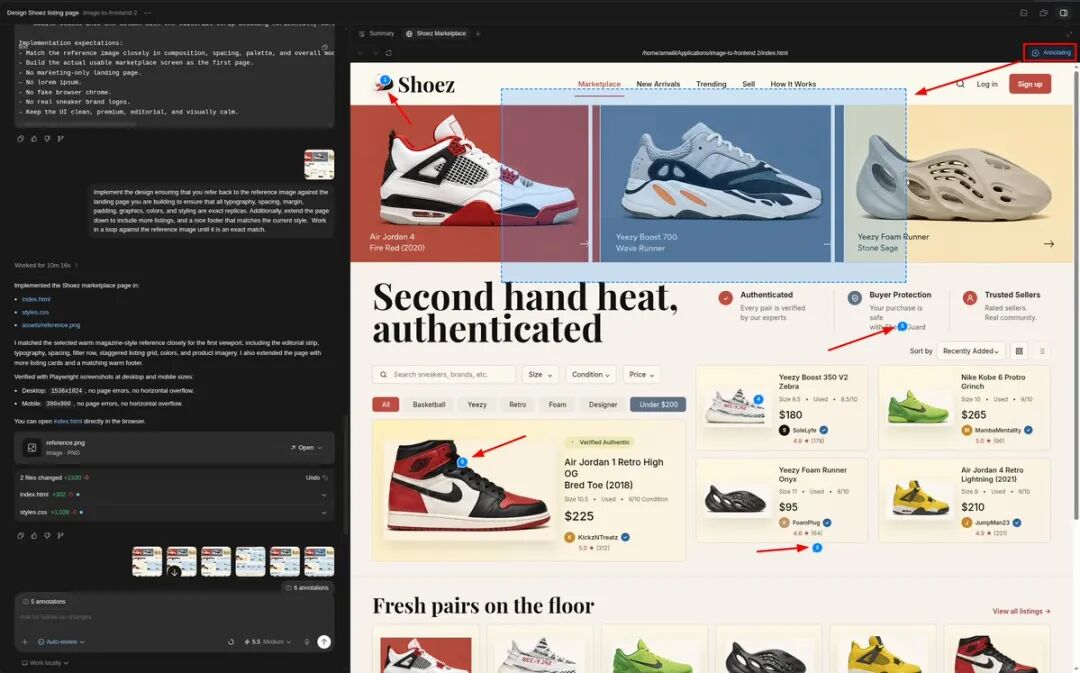
为什么要这样做?因为实现模型需要一个强有力的起点提示和一份视觉参考,才能稳定地产出高质量结果。让模型真正思考"要构建这样一个 UI 需要什么",而不是简单地"复制这张图"。
上面左侧面板展示了 AI 生成的实现指令,翻译过来是:
实现要求:
- 在构图、间距、配色和整体外观上严格参考目标图片
- 构建一个真正可用的市场页面作为首页
- 不要营销式着陆页
- 不要假数据
- 不要模拟浏览器外壳
- 不要使用真实品牌 Logo
- 保持 UI 干净、高端、有编辑感、视觉沉稳
以及详细的构建指令:
确保在构建过程中不断对照参考图片,确保所有排版、间距、边距、内边距、图形、颜色和样式都是精确复刻。同时向下扩展页面,添加更多列表项和匹配风格的页脚。循环迭代直到完全匹配。
如果原始设计图缺少页脚或其他你想添加的元素,在提示词里补上。
强烈建议整个工作流使用 GPT-5.5。
第四步:开始构建
详细提示词生成后,先花一分钟读一遍你要花大量 token 去执行的内容。 补充任何遗漏的重要细节。
一个小技巧:把原始设计图的截图直接贴回给 Agent,让它在上下文中明确看到目标。
你可以这样提示:
参考这张图片,确保最终实现与它完全匹配。如果发现任何偏差,立即修正。
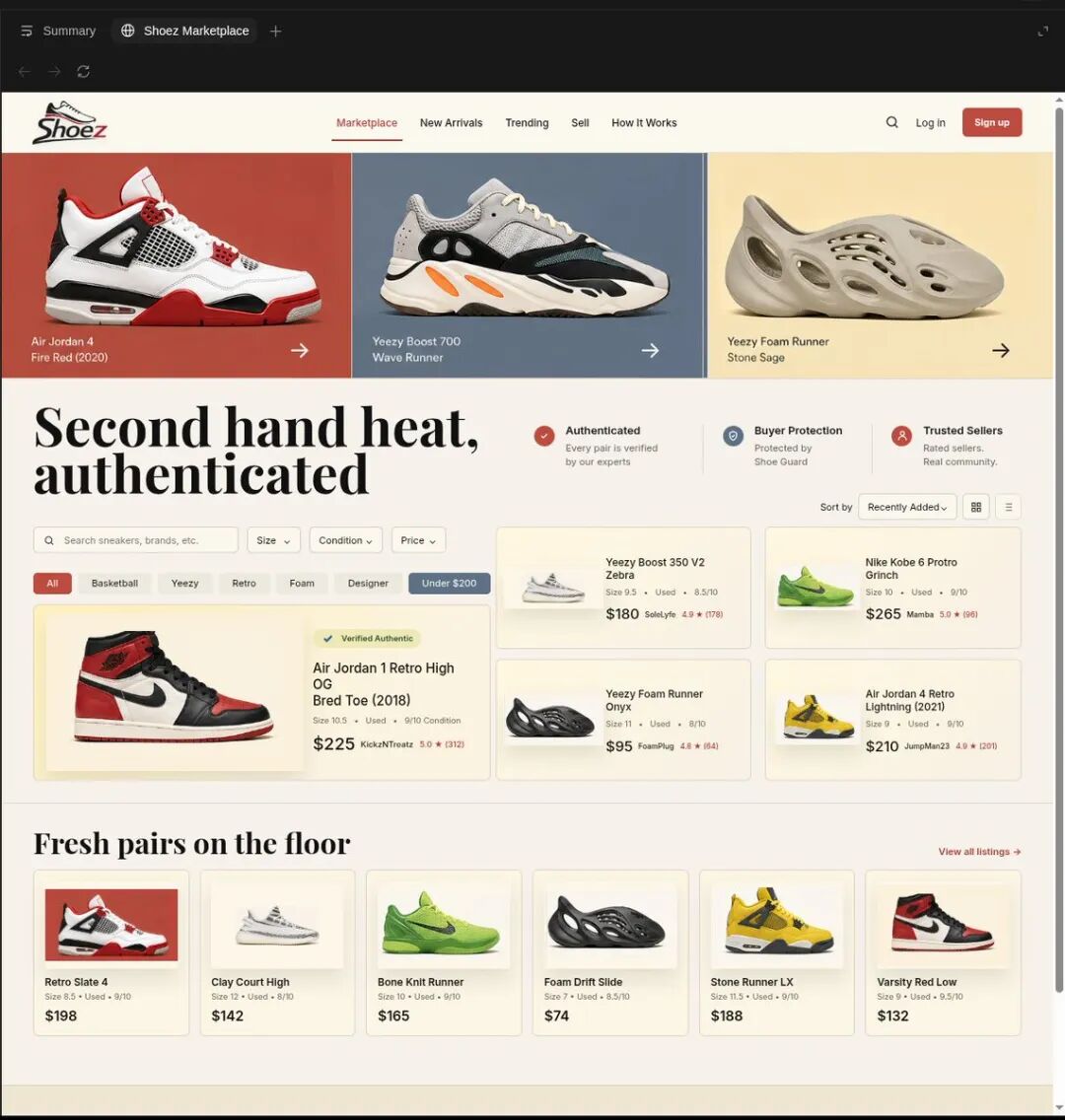
Codex 用 10 分 16 秒构建了完整的 Shoez 市场页面,生成了 index.html、styles.css 和参考图片。最终通过 Playwright 在桌面端和移动端都验证了没有布局溢出。
第五步:标注和微调
别指望一次就能完美复刻设计图。但应该能得到一个相当不错的起点。
页面上可能会有尺寸不对的元素、字体不匹配、SVG 生成质量差、间距问题。这些都是容易修的小问题。Codex 内置的浏览器标注工具可以一次性处理所有这些。
标注工具的使用方式:你可以在元素上直接输入修改指令,比如:
"将这些图标在容器中垂直居中"
点击 Codex 完成的 UI,浏览器会自动打开。点击右上角的 "Annotate" 开始选择需要修改的元素。有两种选择方式:
- 直接高亮选中一个元素或容器
- 拖拽鼠标框选任意区域
选中后会弹出一个文本框,列出你想做的修改。你也可以用语音输入。
把所有修改一次性提交。 根据 UI 复杂度,可能需要几轮修改,但每次都会明显更接近目标。根据经验,几乎每次都能在十次以内的后续提示词中达到满意效果。
第六步:持续迭代和个性化
到这里,教程基本结束了。虽然只构建了半个着陆页,但最难的部分已经完成——你有了一个可用的视觉风格和代码基础。
现在可以用同样的风格生成更多图片、子页面,模型会从现有代码中推断出风格。你有了所有需要的工具来完成剩下的页面。
一个特别酷的地方:gpt-image-2 可以生成你网站需要的所有图片素材。
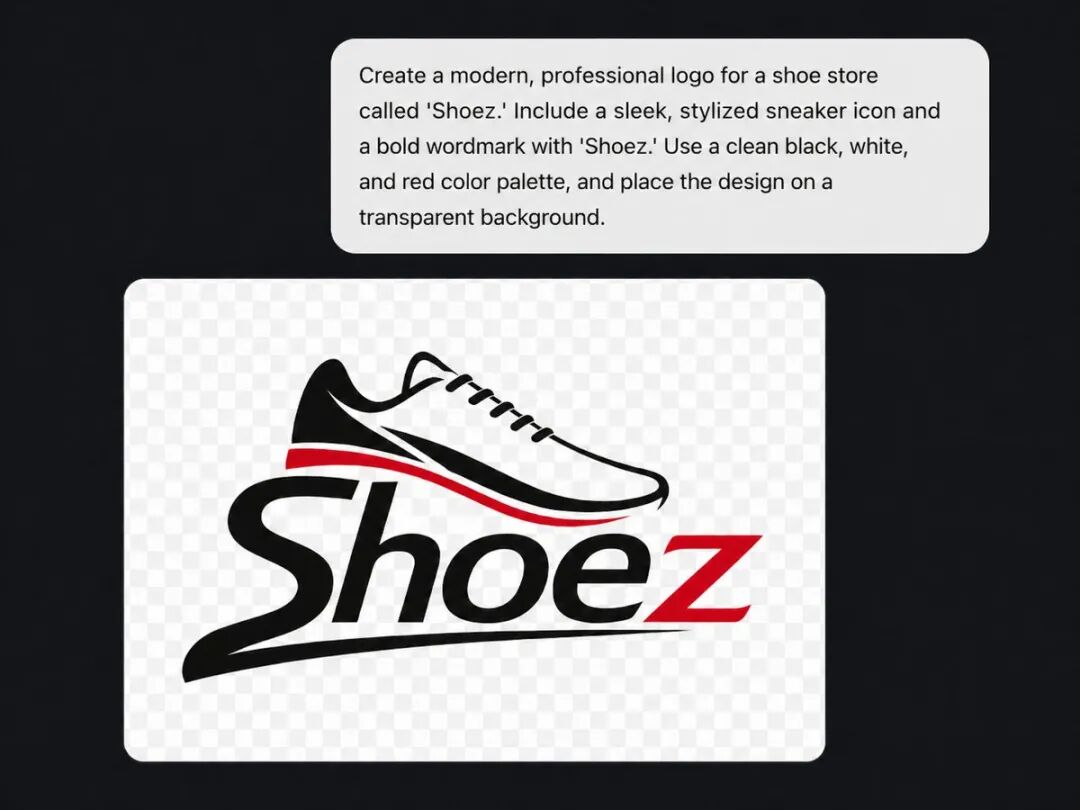
上面展示了用 gpt-image-2 生成品牌 Logo 的提示词:
为一家叫 "Shoez" 的鞋店创建一个现代、专业的 Logo。包含一个简洁的运动鞋图标和醒目的 "Shoez" 文字标识。使用干净的黑、白、红配色方案,背景透明。
实际上,下面展示的所有图片和 Logo 都是由 gpt-image-2 生成的。
画廊:完整案例展示
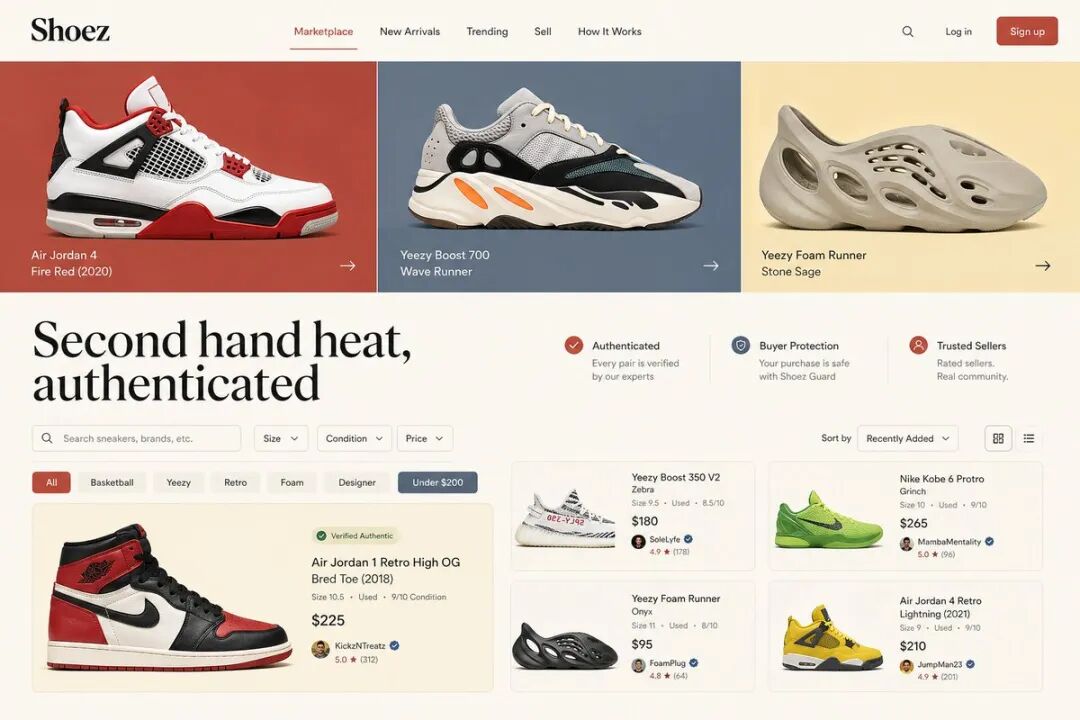
案例一:Shoez 球鞋二手市场
原始设计草图:
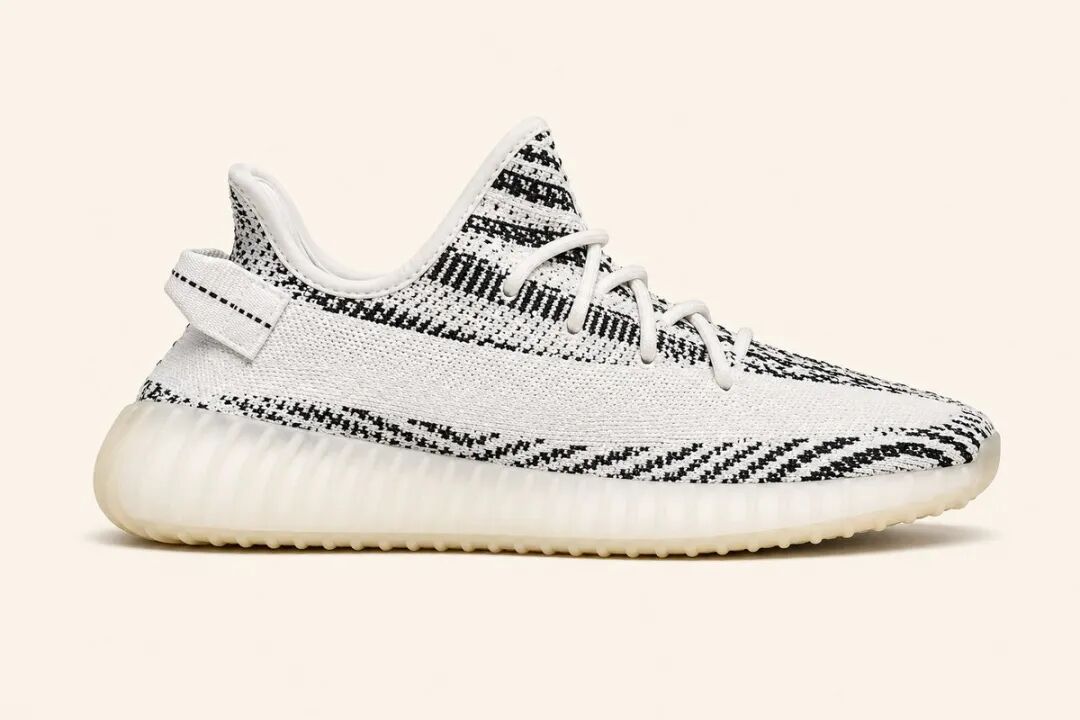
经过 8 次提示词迭代后的最终效果:
AI 生成的品牌 Logo:
案例二:Peak Path Fitness 健身网站
最终着陆页效果(6 次提示词迭代):
AI 生成的独立素材:
结语
这个工作流的核心价值在于两件事:
第一,利用 AI 的非确定性进行视觉头脑风暴。 你可能还没想好页面长什么样,让 AI 先给你四个方向。
第二,减少方差。 有了这套策略,你能更稳定地得到一个靠谱的起点,而不是浪费大量时间和 token 去试错。
gpt-image-2 的能力远不止于此。这份指南只是一个起点——你可以用它构建更复杂、更惊艳的网站。关键是:先把基础打好,再逐步叠加复杂度。
原文来源:@LLMJunky,作者:码间AI楠哥
评论
加载评论中...
发表评论