GPT-Image2 生成的 PSD,不是假分层
GPT-Image2 现在可以直接生成分层的 PSD 文件了。不是那种把所有内容压成一张图的假 PSD,而是真正分层、每个元素单独可编辑。下载后直接丢进 Photoshop,图层、分组、顺序全部到位,改换主体、调背景都不用重新抠图。4 步搞定。
整体思路
GPT-Image2 是 OpenAI 的新一代图像生成模型,生图质量不错。重点在于它有个 thinking 模式,能理解复杂的图像拆分指令,把一张完整的图拆成多个独立的图层。
然后再告诉它用 Photoshop 作为导出源,它就会把拆好的图层图片合并成一个真正的、分层的 PSD 文件。
整个链路:
文字 → AI 生图 → thinking 拆分图层 → Photoshop 合成 PSD → 下载编辑
4 步跑通完整流程
第 1 步:用 GPT 生成一张海报
直接让 GPT-Image2 生成你想要的图,提示词根据需求写就行。
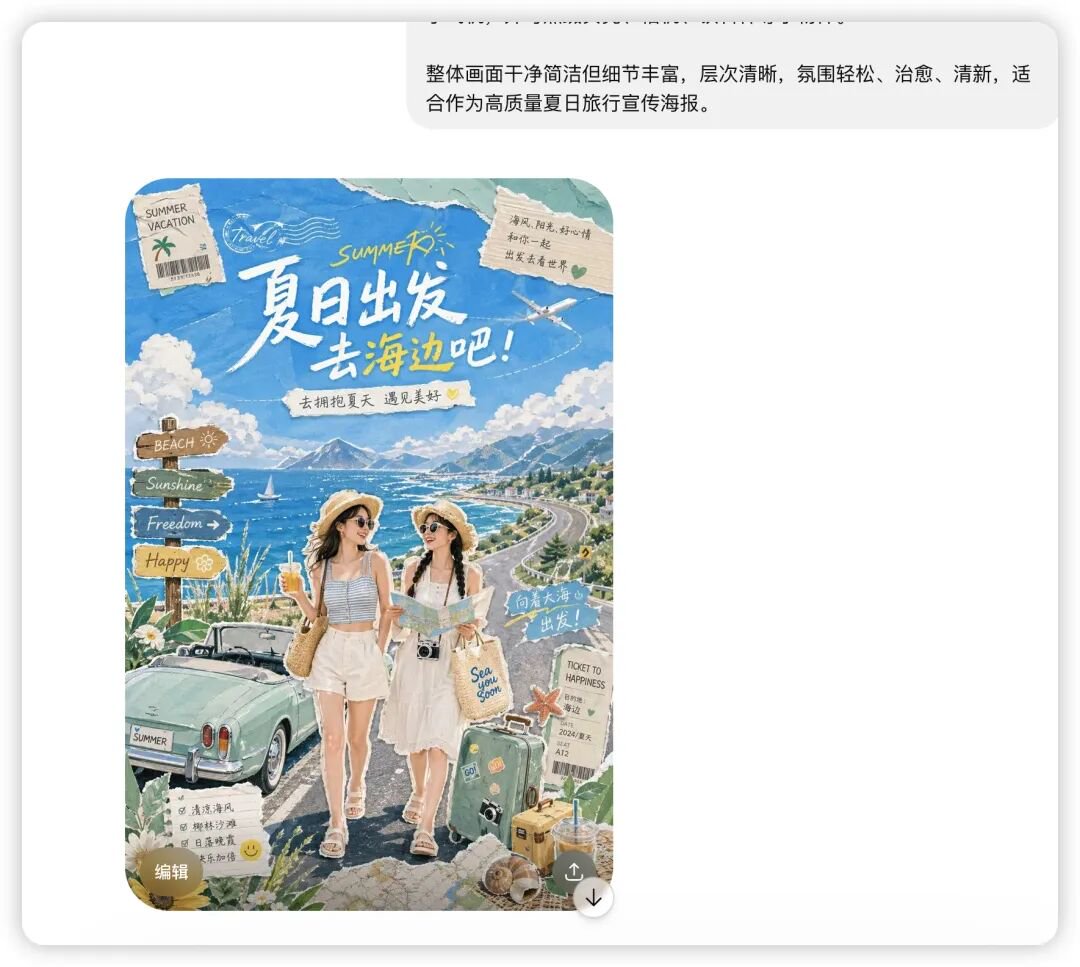
Image2 的出图效果不错,细节和质感都在线。你也可以上传自己的图片。
第 2 步:开启 thinking 模式拆分图层
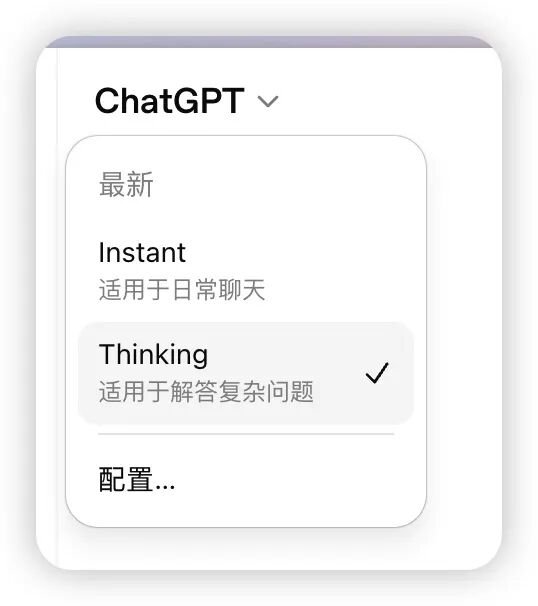
这一步是关键,一定要选 thinking 模式。
thinking 模式下,GPT 会先"想一遍"再执行,对复杂的图像拆分指令理解更准。把下面这段 JSON 格式的提示词发给它:
{
  "task": "split_image_layers",
  "input": "generated_image",
  "output": {
    "type": "multiple_images",
    "background": "solid_white",
    "avoid": "fake_transparency"
  },
  "requirements": {
    "one_element_per_image": true,
    "canvas_size": "same_as_original",
    "preserve_element_size": true,
    "preserve_relative_position": true,
    "photoshop_ready_overlay": true,
    "no_manual_movement_needed": true
  }
}
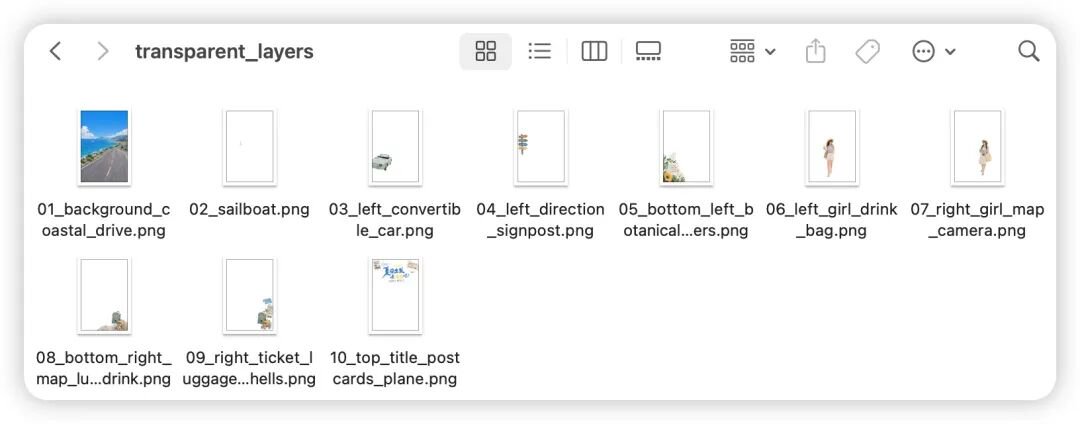
跑完后你会收到一堆拆分好的图层图片。每个元素单独一张,画布大小和原图一样,元素位置和大小都不变,底色是纯白色。
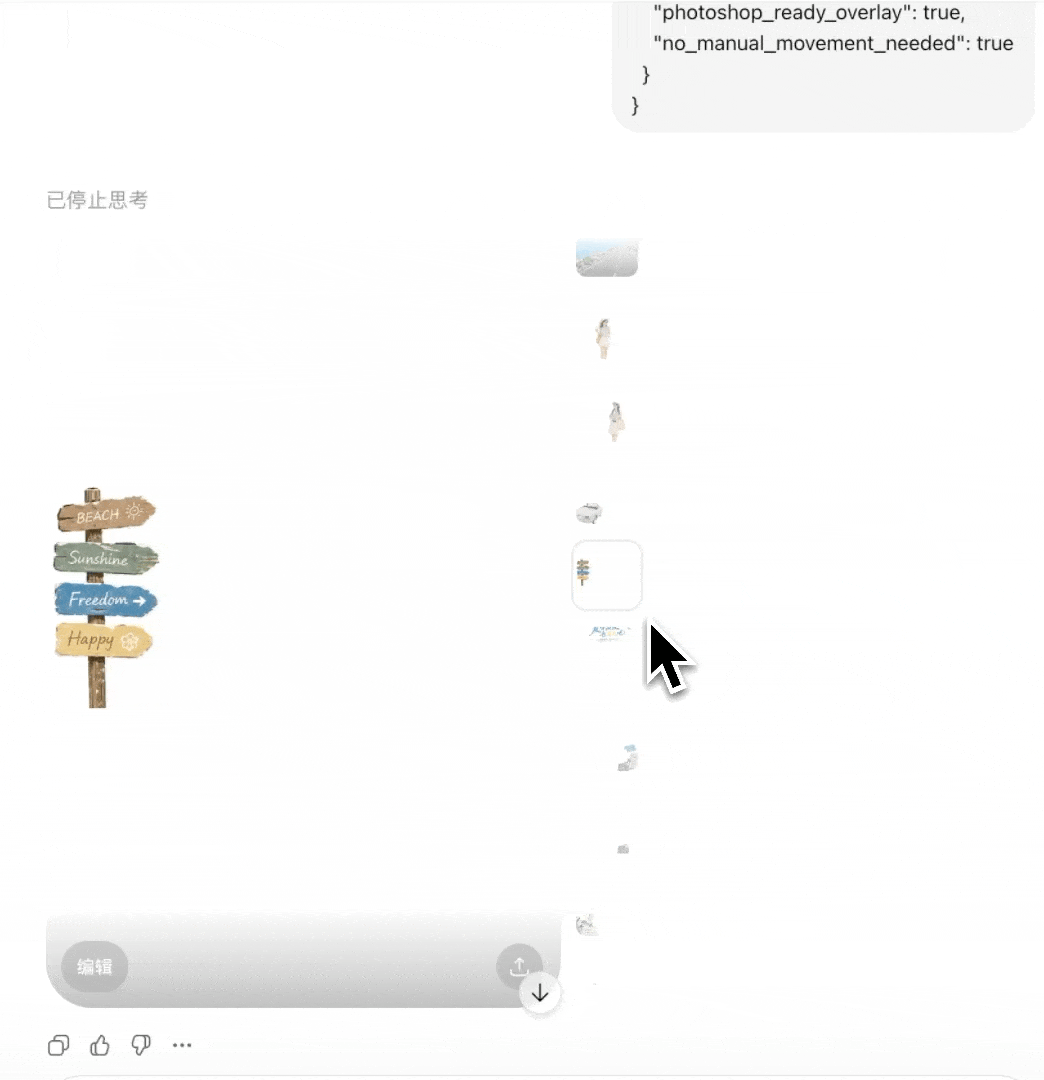
切图效果取决于提示词写得够不够清楚,目前只能说一般,要做好还得再调。
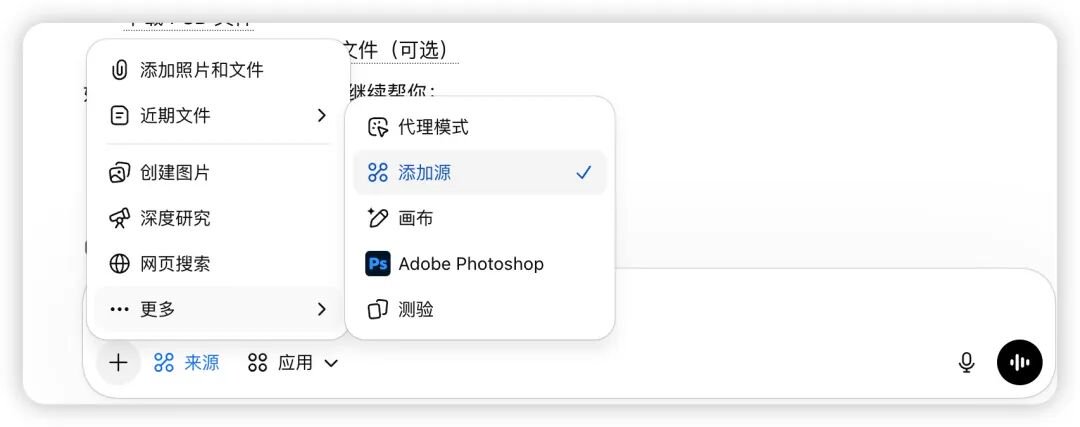
第 3 步:添加源,选择 Photoshop
拿到拆分好的图层图片后,选 Photoshop 作为添加源,然后发这段 JSON:
{
  "task": "merge_layers_to_psd",
  "input": "split_layer_images",
  "output": {
    "type": "psd",
    "remove_background": "solid_white",
    "layers": "independent_editable_layers"
  },
  "requirements": {
    "canvas_size": "same_as_original",
    "preserve_relative_position": true,
    "preserve_z_order": true,
    "photoshop_editable": true
  }
}
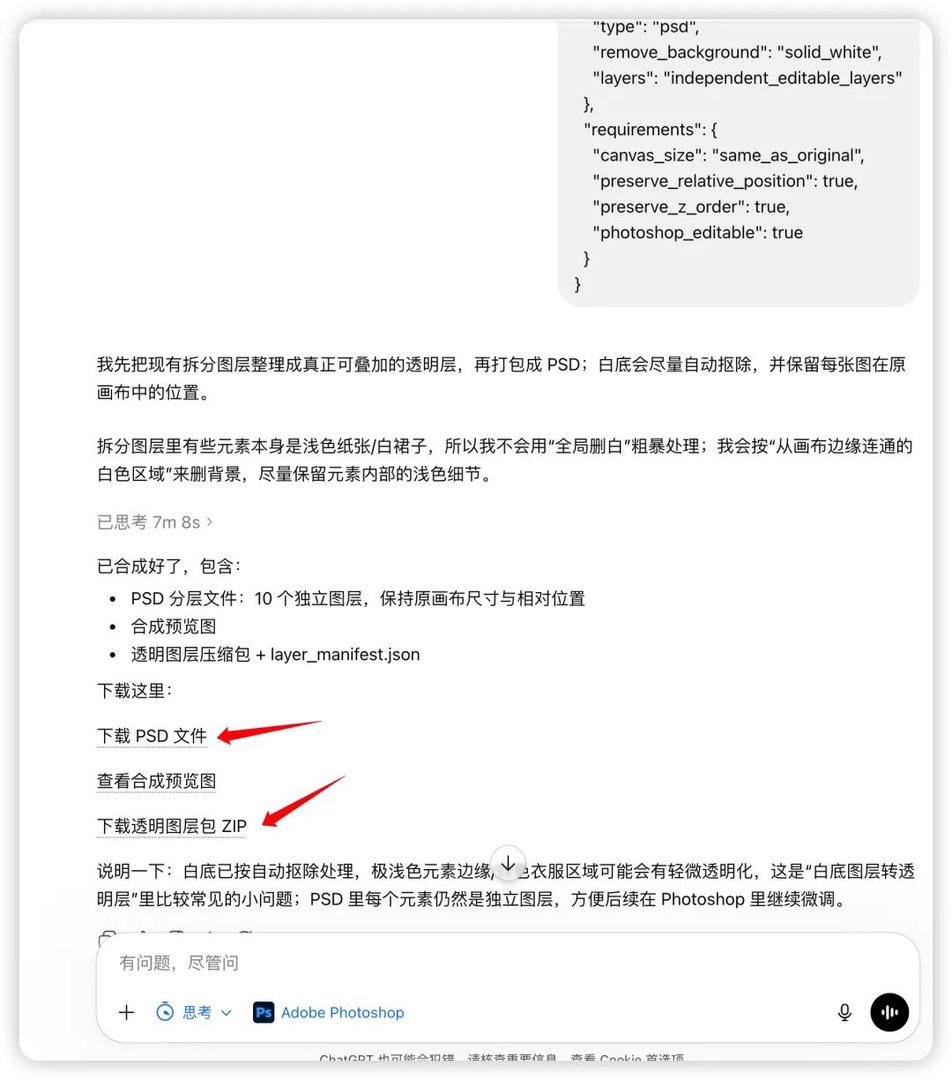
它会把这些白底图层图片去除白色背景,转成透明图层,然后按正确的顺序和位置合成到一个 PSD 文件里。
第 4 步:下载 PSD,直接在 PS 中编辑
下载生成的 PSD 文件,拖进 Photoshop 打开。
图层面板里每个元素都是独立的,背景、主体、装饰各自分层。改哪个改哪个,不用手动抠图。
AI 也会直接输出所有拆分好的 PNG 图层图片,可以单独下载。
优点
- Image2 生图效果好:细节、质感、构图都在线,生成的图本身质量就高
- 减少手动工作量:不用一个个抠元素、不用反复调整图层顺序
- 门槛低:4 步搞定,不需要写代码,不需要专业工具,会打字就行
不足和避坑
切图不是非常准,偶尔会翻车:
-
丢失背景,元素位置也变了,拼出来不是原图
-
位置对了,但切的块不完整,像拼图碎裂
不过对于做海报、电商图、自媒体封面这类场景,已经够用了。
避坑建议:
- 提示词用 JSON 格式:上面两个 bad case 都是用自然语言写的,效果不稳定。结构化指令更精准,AI 不会乱发挥
- 把关键条件写进 requirements:画布大小、元素位置、背景类型,越具体越好。文字效果这块还可以继续优化
- 新开窗口:有问题不要在原窗口调整,新开一个对话窗口重置上下文
适合谁
适合:
- 做海报、电商图、自媒体封面的设计师和创作者
- 想提高效率、减少重复劳动的人
- 需要快速出初稿再精细调整的场景
不适合:
- 对切图精度要求极高的专业场景
- 需要精细控制每个图层细节的设计师
- 希望 AI 一步到位、完全不用管的
总结
GPT-Image2 生图 + thinking 拆分图层 + Photoshop 合成 PSD,一套流程跑下来省下大量手动切图、抠图、排图层的时间。提示词用 JSON 格式效果更稳。
来源:鳕小堡的AI轻笔记
评论
加载评论中...
发表评论