GPT image2 生成的 UI 效果图,如何高质量做设计还原
用 GPT image2 生成 UI 效果图只是第一步,真正的难题是还原。直接让 AI coding 或者用 Figma 自动绘制,都会卡在同一个点——插画和图标是 SVG 绘制的,没办法还原。这里对比了几种方式,给出一个最省 token 的工作流。
用 AI 做 UI 时,还原设计稿一直有个绕不开的问题:不管直接 AI coding,还是用 AI 绘制还原,图标和插图最终都是 SVG,没法真正还原,最后还得人工替换。
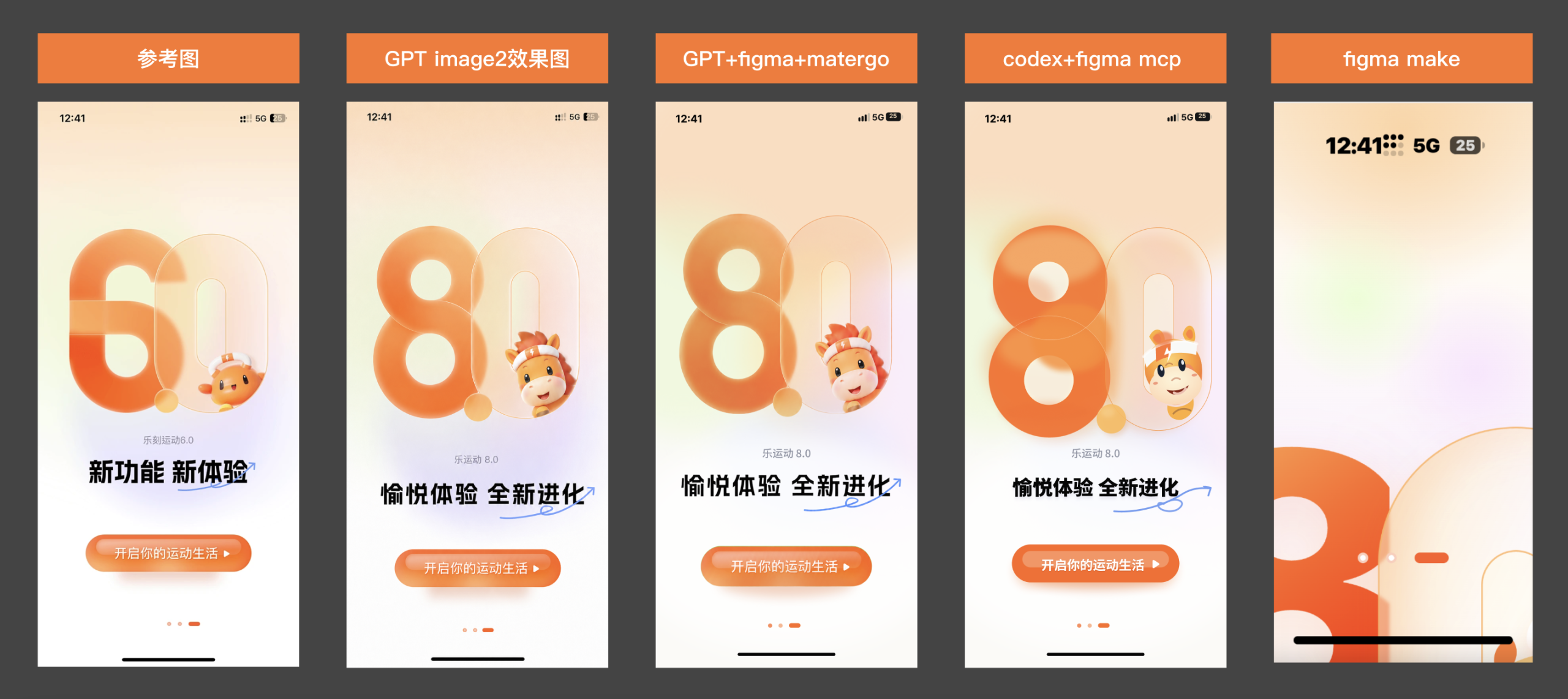
拿一个启动页举例。先在网上找参考图,给 GPT image2 输入简单关键词,有参考图时只要简单描述就能生成同风格的页面。
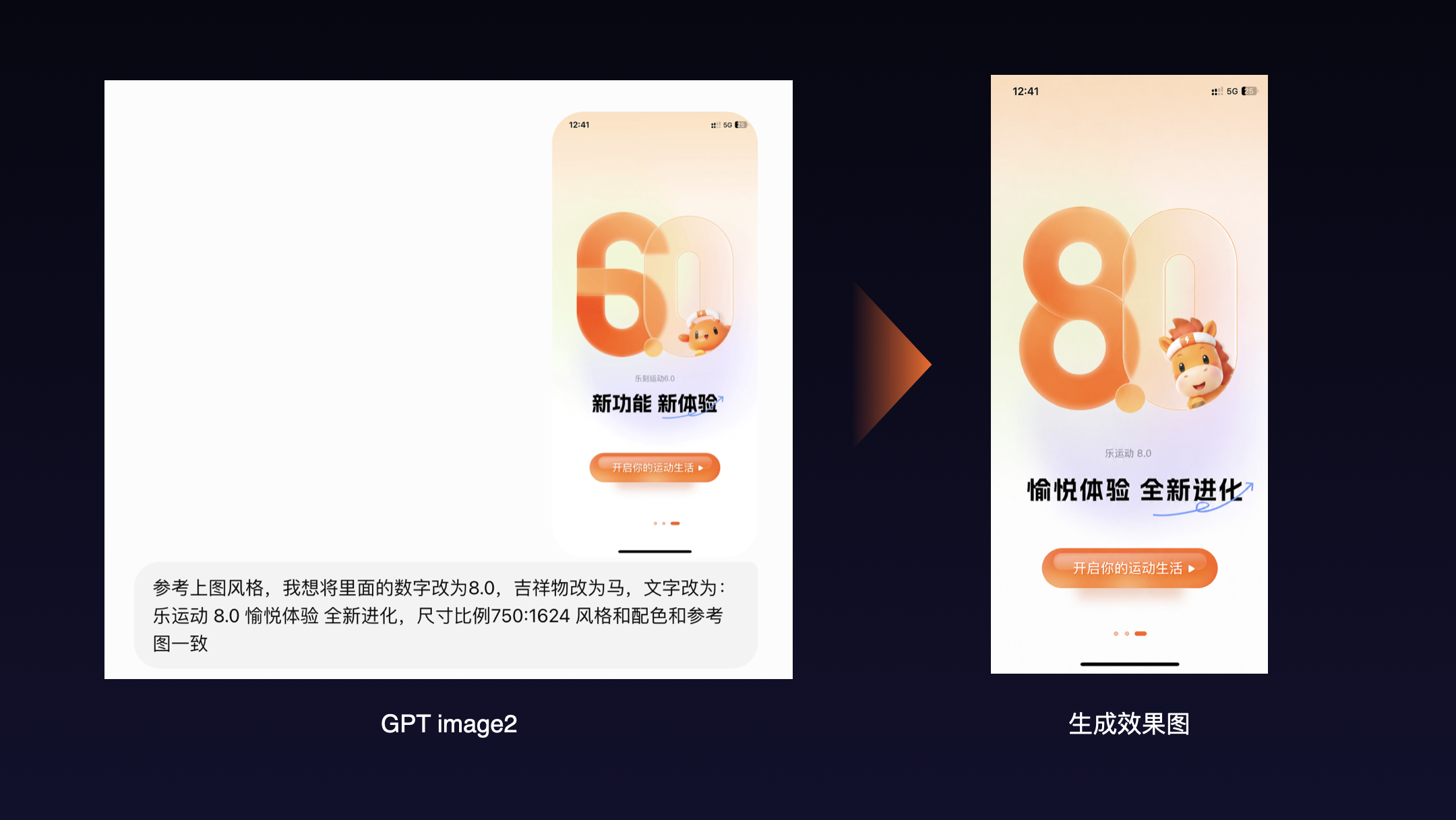
界面生成好后就要还原成设计稿。这里对比几种方式,看看哪种更省 token 和时间。
一、几种还原方式对比
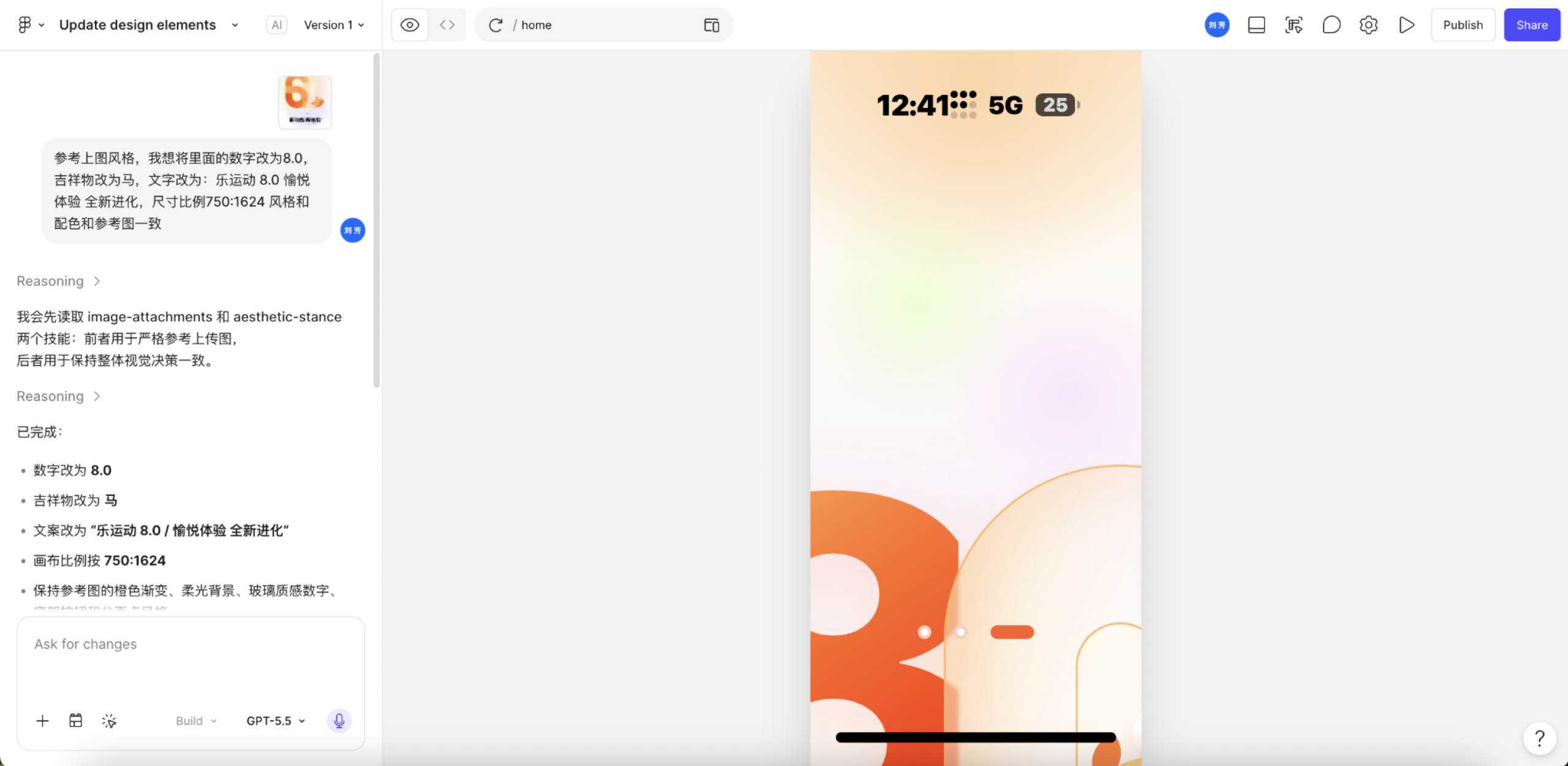
Figma make
原本想同样是 GPT 模型,应该不会太差,但同样的关键词生成效果太感人了。直接让 Figma 绘制这条路基本走不通。
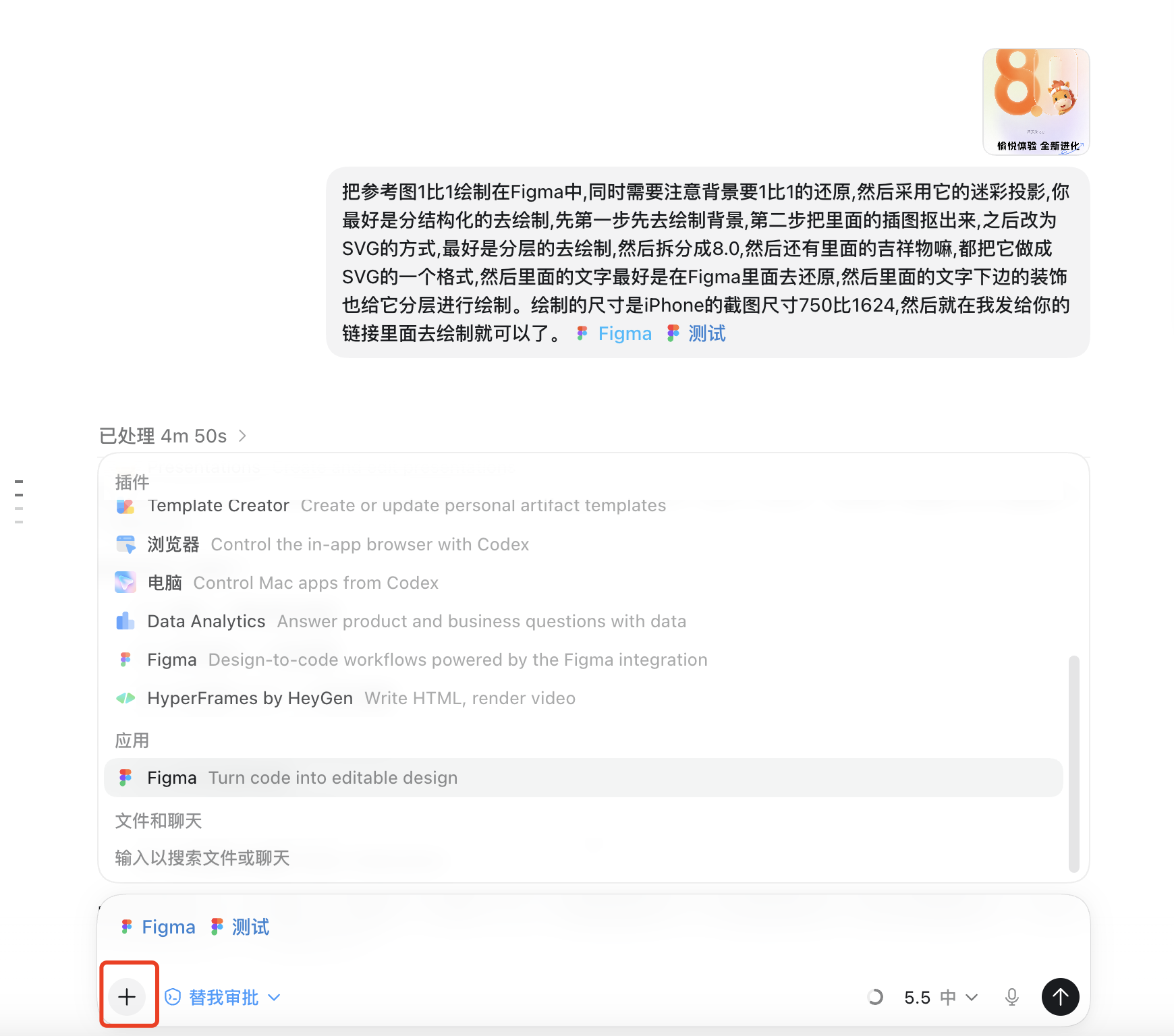
Codex/GPT + Figma MCP
在 Codex 或 GPT 的插件/应用里安装 Figma 的 MCP,点对话框下方的 + 号选中 Figma 插件,把需要绘制的 page 链接发到对话框里再说提示词即可。
整体背景看上去还可以,但插画部分由于是 SVG 绘制,基本没办法用,按钮还原也不行。
二、当前最省钱的 AI 工作流
1. GPT image2 出图 + 分层
对 UI 设计来说,目前最省钱的方式是用 GPT image2 官网生成设计效果图,不占用 Codex 的额度。平时需求分析、竞品分析、交互自查这些文字工作也能用,一个会员覆盖 UE 体验设计的全部工作流。
出图后让 GPT 把效果图分层,背景指定成绿色便于后续抠图。
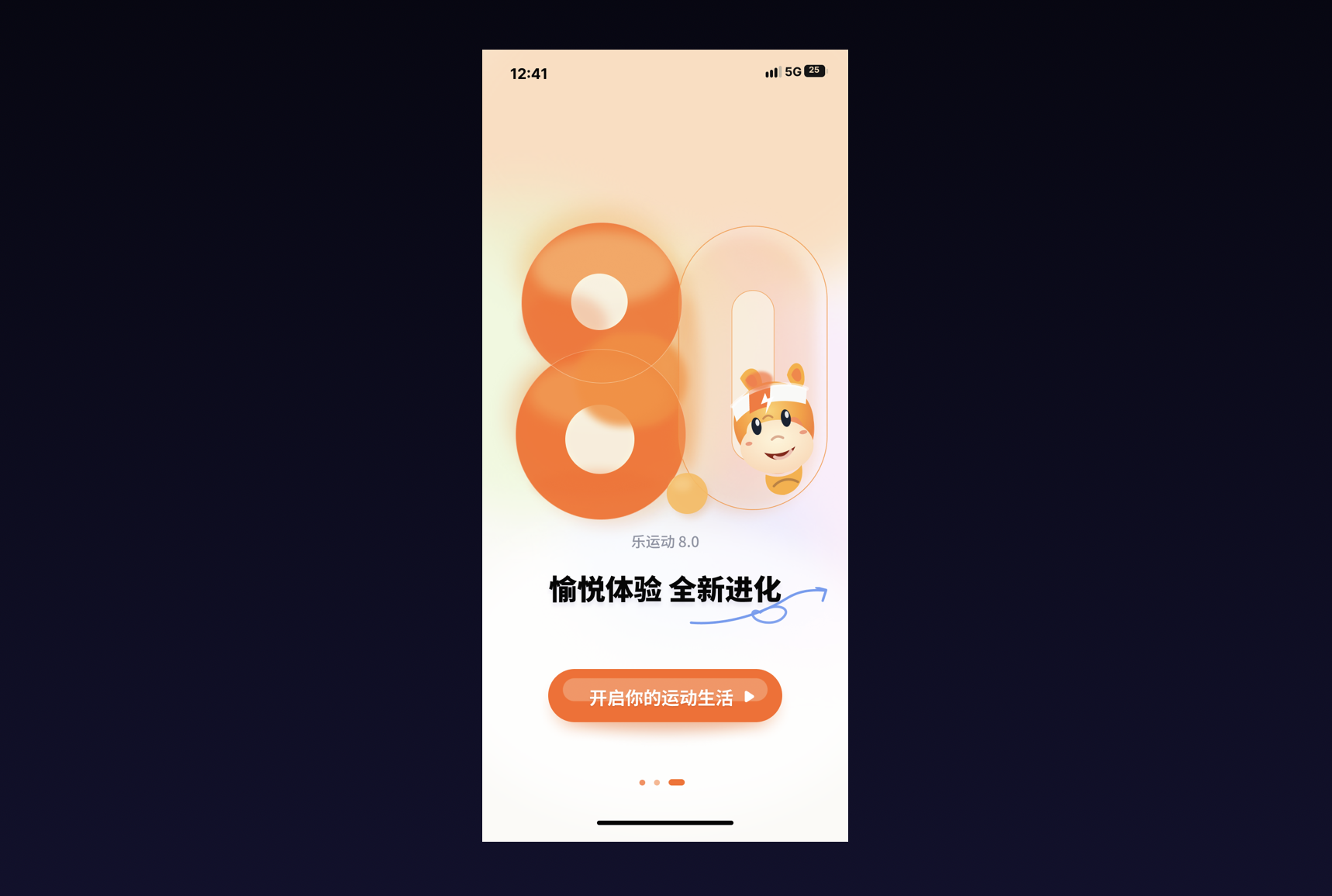
2. MasterGo AI 抠图
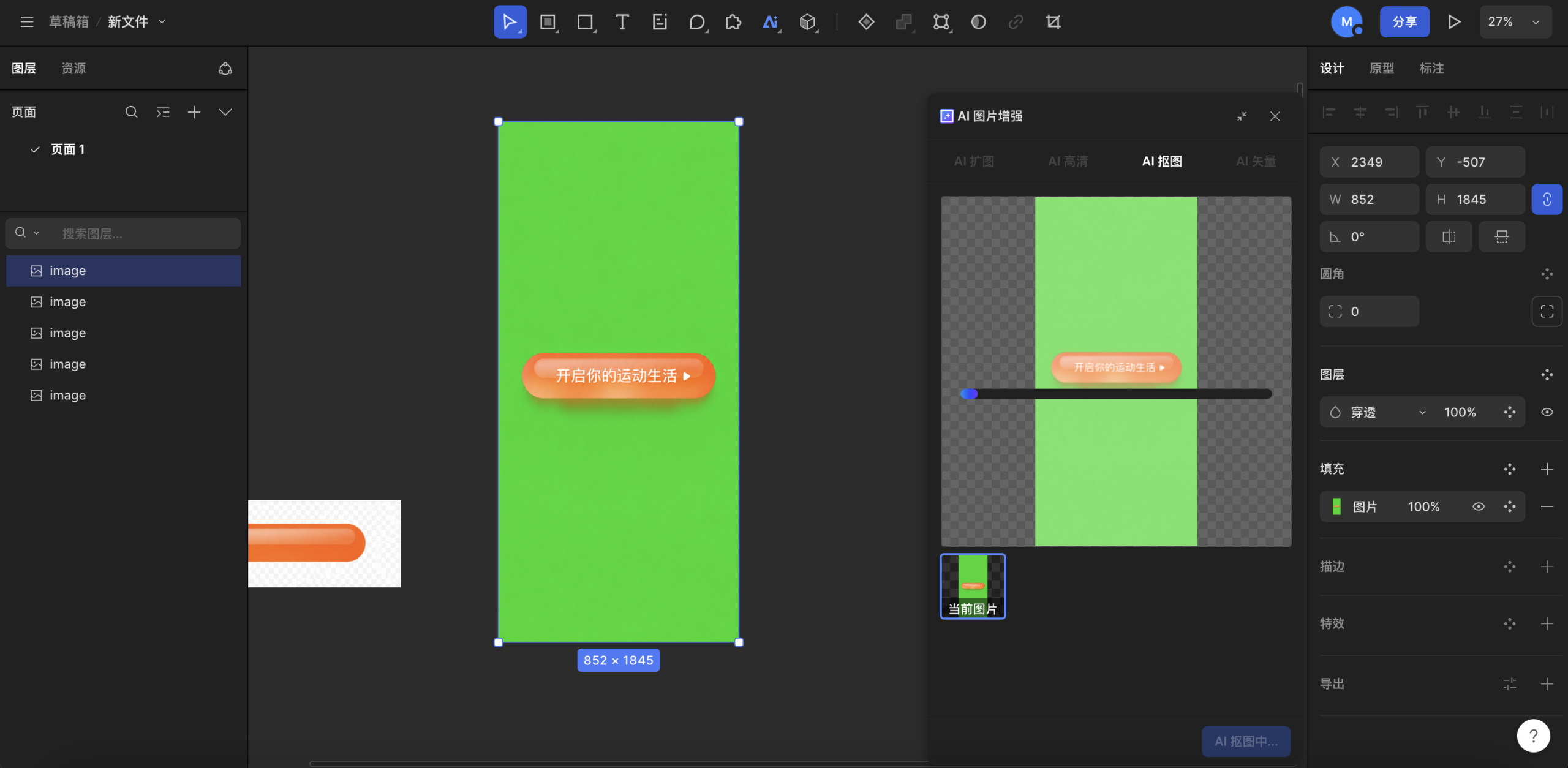
抠图最方便的是 MasterGo。选中图片,右上角有个图标,点开里面有几个选项,选 AI 抠图,等 10 秒左右图就抠好了。
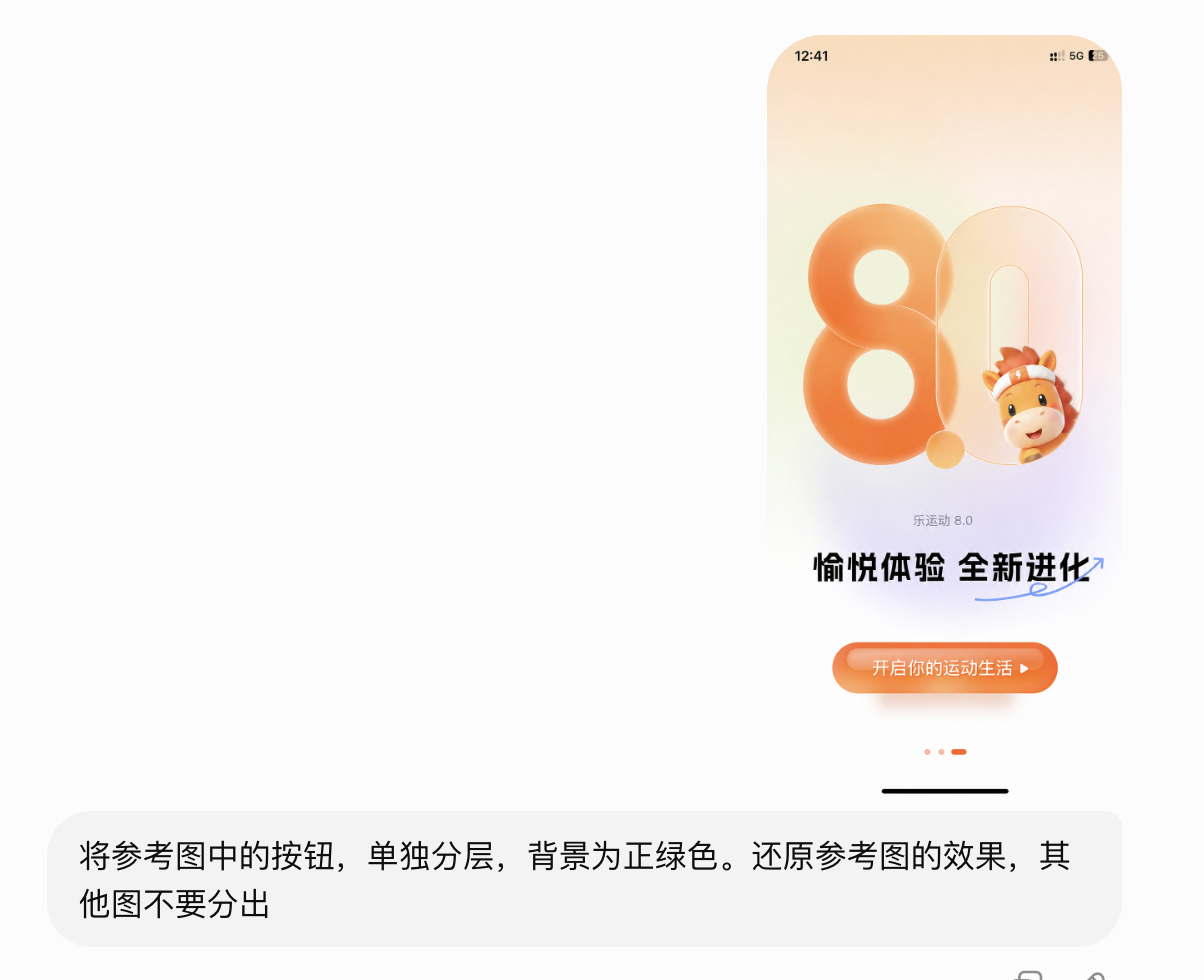
像 GPT 分层时忘记指定背景,那种棋盘格看着透明但 PS 都不好抠的,MasterGo 也能轻松抠掉。
3. Figma 合并
最后在 Figma 里把插画替换即可。这一步最省 token——很多同学希望 AI 能一步到位,但让 AI 反复调整的时间,自己手搓不到 10 分钟就搞完了。能省就省,而且效果更可控。
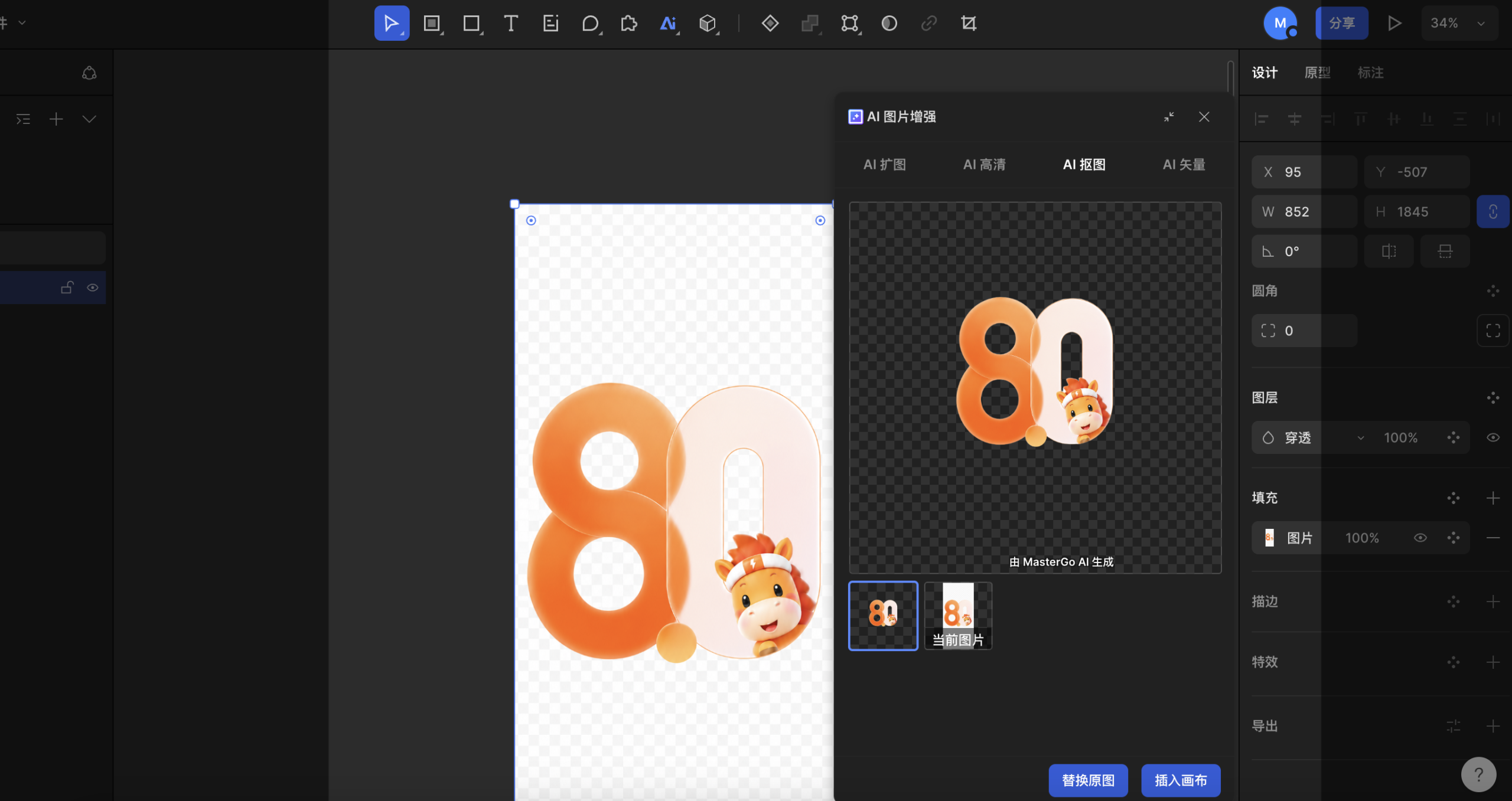
虽然举例的页面很简单,但设计流程就是这样。不管用 Pencil、Stitch、lovart 还是 AI coding,都是同一套思路:AI 负责出图和背景,插画这类需要精细控制的元素交给手动合并。
三、几个感受
用了 AI 之后,最大的变化不是「画图更快了」,而是开始重新思考设计这件事本身。
以前设计师更多承担执行角色:找素材、搭页面、调细节、改方案。AI 加入后,设计师需要把更多精力放在前面的判断和决策上——怎么定义设计方向、怎么判断 AI 输出是否符合目标、怎么组织 AI 完成不同阶段的任务、怎么把 AI 结果转化成能落地的方案。
AI 时代设计师最重要的能力,不是会不会生成一张漂亮的图,而是能不能理解需求、判断结果,把 AI 的能力融入自己的设计流程。AI 能降低探索成本、提高验证效率,但最终决定设计质量的,还是设计师自己的审美、经验和判断。
评论
加载评论中...
发表评论